
excel2013怎么标注上下标?
番茄系统家园 · 2022-06-20 08:05:46
现在很多人都使用excel2013进行制作一些表格数据,有时候需要用到上下标,一些新手可能还不太了解怎么标注。下面是小编整理的excel2013标注上下标的方法,供您参考。
- 软件名称:
- EXCEL集成工具箱 2013 V19.8 免费版
- 软件大小:
- 50.6MB
- 更新时间:
- 2013-09-05
excel2013标注上下标的方法:
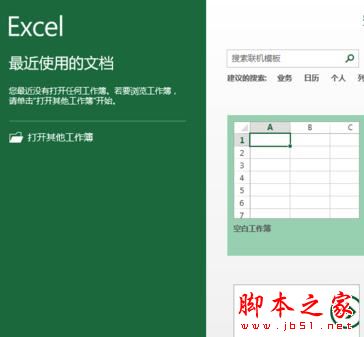
一、在电脑桌面的Excel2013工作簿程序图标上双击鼠标左键,将其打开运行。点击空白工作簿,新建一个空白的Excel文件。如图所示:
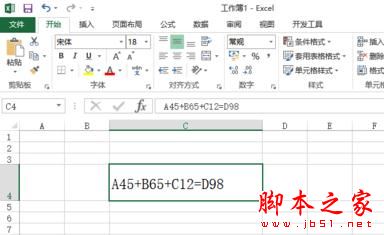
二、在Excel2013工作簿程序窗口,输入需要编辑的数据。如图所示:
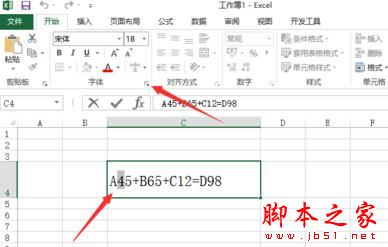
三、在数据单元格中,选中单独某一个数字,如4,再点击字体功能区的功能键按钮。如图所示:
四、点击功能键按钮后,这个时候会打开设置单元格格式对话框。如图所示:
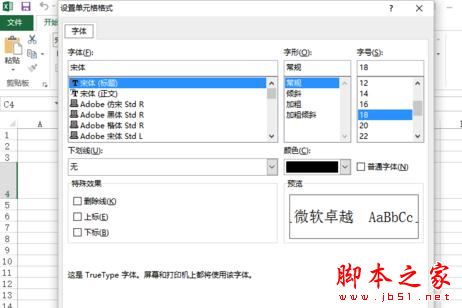
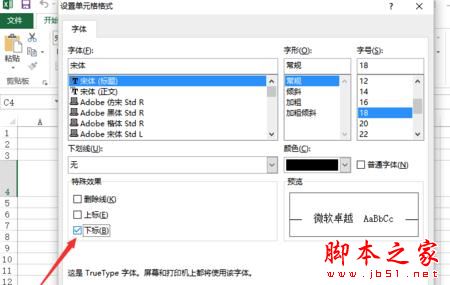
五、在设置单元格格式对话框中,选中特殊效果下的下标,并点击确定按钮。如图所示:
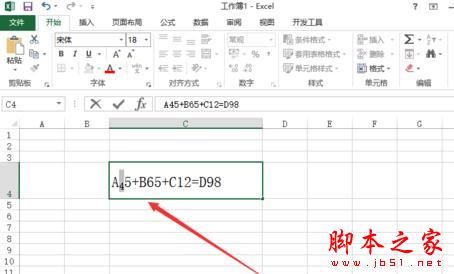
六、返回到Excel工作表,即可看到4缩小并在底部部分显示。如图所示:
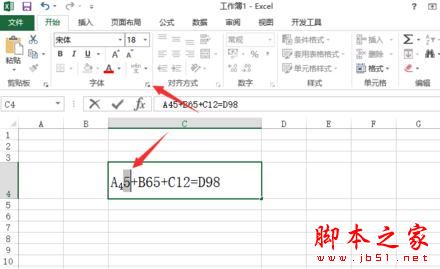
七、选中单独某一个数字,如5,再点击字体功能区的功能键按钮。如图所示;
八、在设置单元格格式对话框中,选中特殊效果下的上标,并点击确定按钮。如图所示:
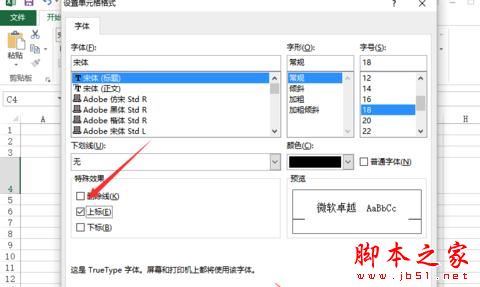
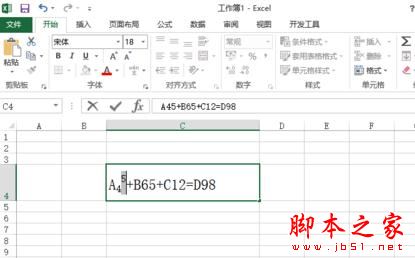
九、返回到Excel工作表,即可看到5缩小并在上部部分显示,这样就实现了上下标。如图所示:
以上就是小编整理的一些关于Excel2013标注上下标的方法,希望可以帮到你哦。
免责声明: 凡标注转载/编译字样内容并非本站原创,转载目的在于传递更多信息,并不代表本网赞同其观点和对其真实性负责。如果你觉得本文好,欢迎推荐给朋友阅读;本文链接: https://m.nndssk.com/rjwt/125715BAJebx.html。猜你喜欢
最新应用







热门应用













