
利用excel制作横向条形图的方法
番茄系统家园 · 2022-11-12 06:00:11
图表来显示数据是我们最常用的一种图形化,比较直观,那么如何利用excel制作横向条形图呢?现在就把制作的步骤和截图分享给大家,希望对你有所帮助。
- 软件名称:
- 微软Office Word、Excel、PowerPoint 2007/2010 格式兼容包 4.0(37M)
- 软件大小:
- 37MB
- 更新时间:
- 2011-12-16
方法:
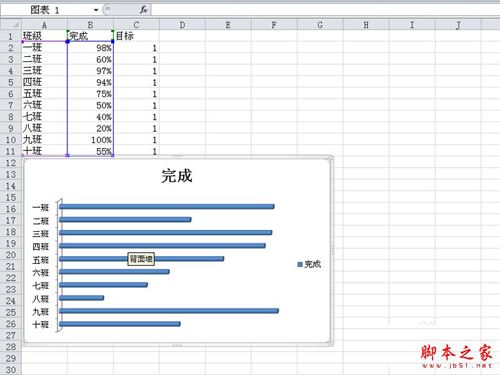
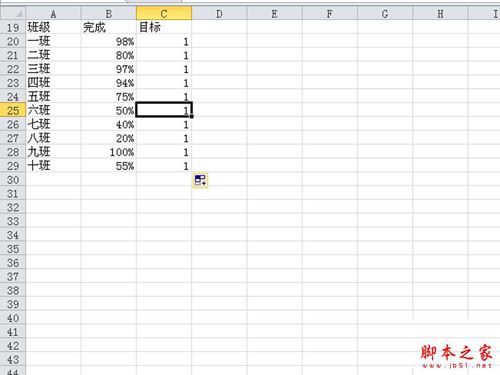
1、首先双击桌面上的excel2010,启动该应用程序,在工作表1中输入相应的数据。
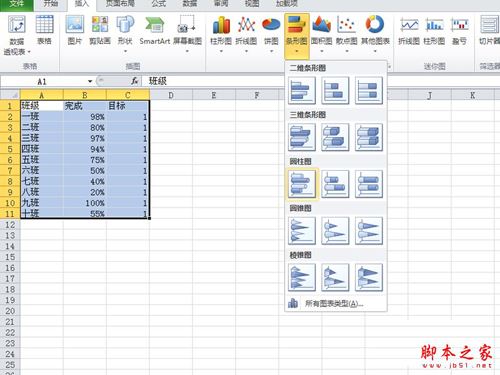
2、选择数据区域a1:c11,执行插入-条形图-柱形图命令,选择第一个即可。
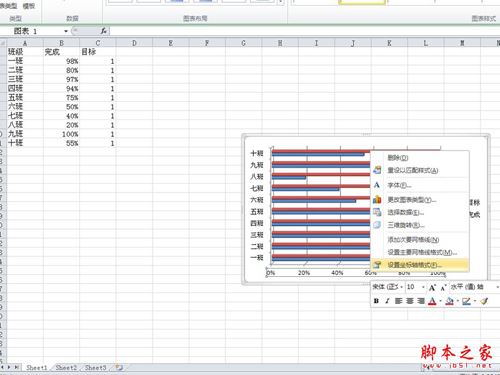
3、选择横坐标轴,右键单击从下拉菜单中选择设置坐标轴格式选项。
4、在弹出的设置坐标轴格式对话框中设置最小值为0,最大值为1.
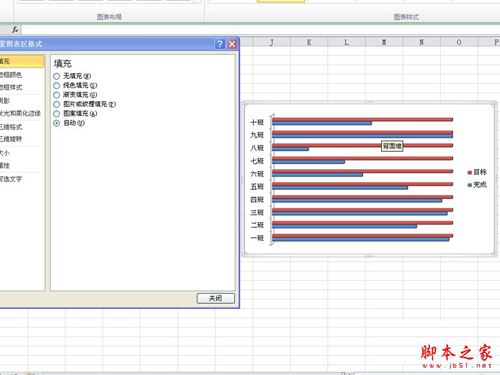
5、接着选择横坐标轴后按delete键将其删除,将网格线也删除。
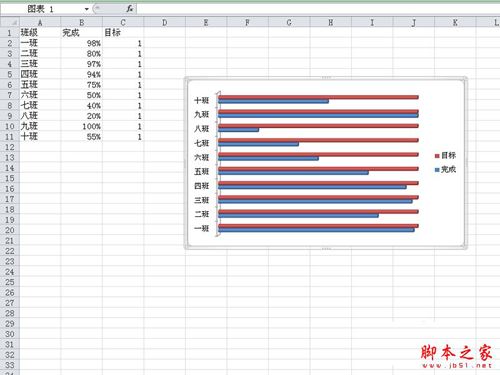
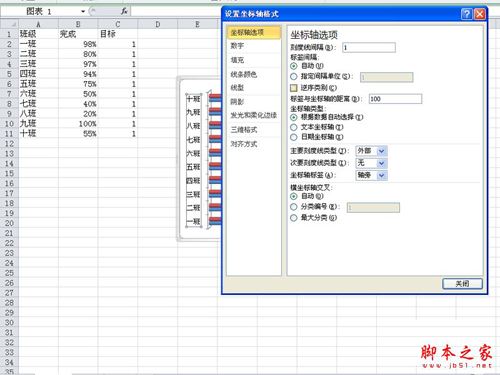
6、选择纵向坐标轴右键单击从下拉菜单中选择设置坐标轴格式,在弹出对话框中选择逆序类别。
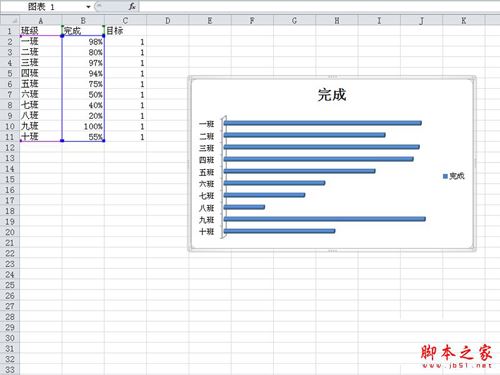
7、接着选择数据系列,将其删除,这样就完成了条形图的制作。改变相应的数值图形自动变化。
猜你喜欢
最新应用







热门应用













