
Wps文字中隐藏页面间的空白的方法
番茄系统家园 · 2022-11-11 01:01:14
编辑文字时,无意中发现wps文字中,页与页之间的空白,可以快速隐藏或打开,运用得当,可以极大提高编辑时的效率。那么如何隐藏/打开页面间的空白呢?
- 软件名称:
- WPS Office Pro Plus 2016(wps2016专业增强版) 安装版+序列号+激活教程
- 软件大小:
- 117MB
- 更新时间:
- 2018-05-07
方法:
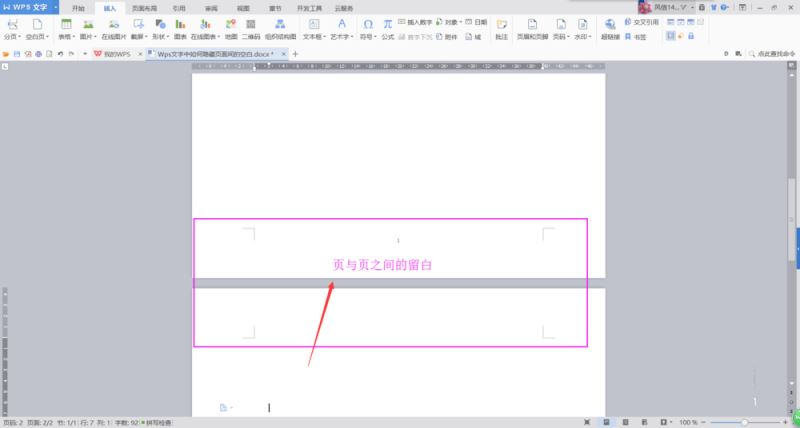
1、wps文字中,如果没有进行设置,默认情况下,页与页之间是有留白的,如下图所示:
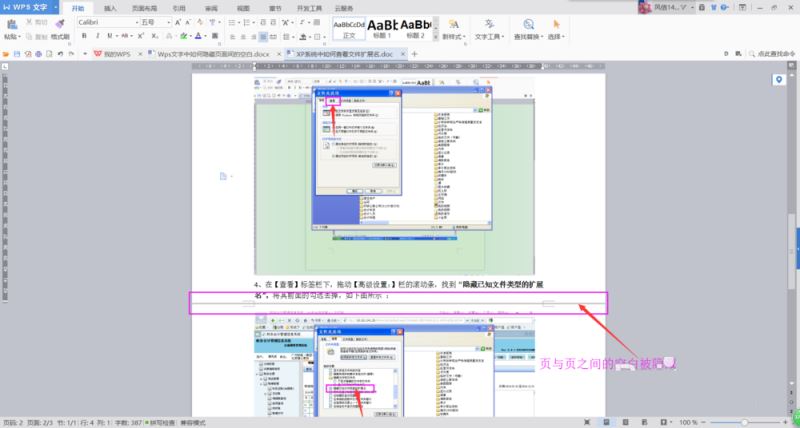
2、当工作中进行的文字与图片查阅时,因页面间的空白,查阅起来不是很直观,而隐藏空白后,查阅文档的内容会更直观,如下图所示:
3、设置页面留白的方法有二种:
第一种方法:
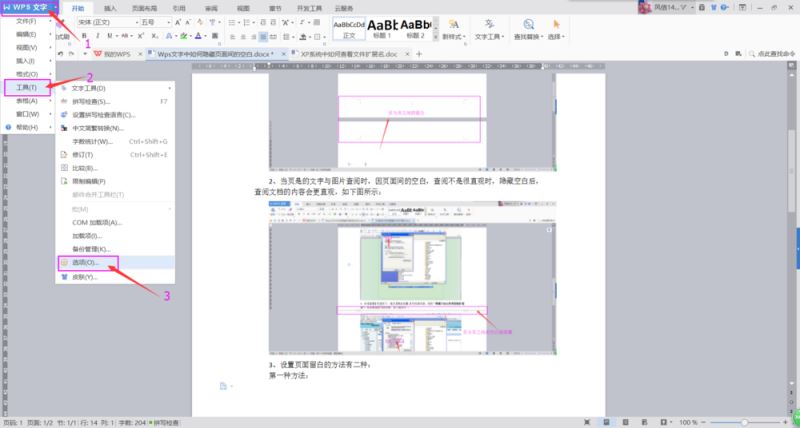
A、点击左上角的【wps文字】,单击【工具】命令中的【选项...】,如下图所示:
B、在【选项】窗口中,勾选【视图】中【隐藏空白】,如下图所示:
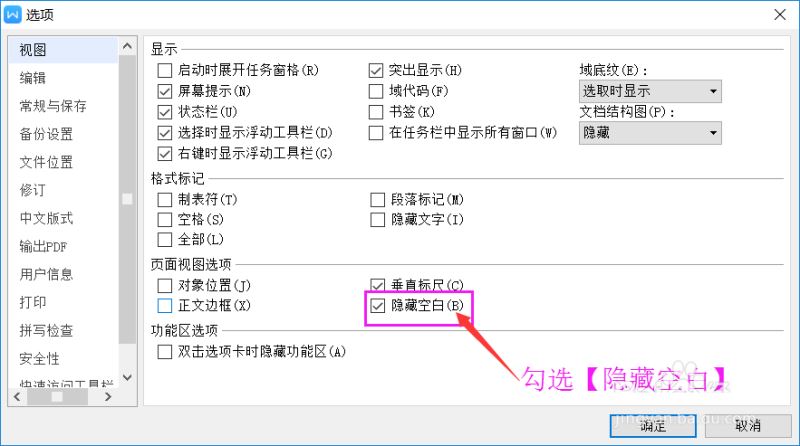
5、注意,要取消页面空白的隐藏,重复A、B二个步骤,去掉【隐藏空白】前的勾选即可。
第二种方法:
A、鼠标移至页面与页面之间的空白处,当鼠标指针成相对箭头时,会有提示‘隐藏空白’,这时单击鼠标左键即可,页面的空白即可快速隐藏。

B、当你想显示空白时,同样鼠标移至隐藏空白处,当鼠标指针成相背方向时,会有提示‘显示空白’,单击鼠标即可显示页面空白。

猜你喜欢
最新应用







热门应用













