
Excel遇到空白单元格向下汇总求和的方法
番茄系统家园 · 2022-11-10 00:16:35
今天小编要和大家分享的是:Excel如何遇到空白单元格向下汇总求和?感兴趣的朋友一起去看看吧!

- 软件名称:
- 微软Office Word、Excel、PowerPoint 2007/2010 格式兼容包 4.0(37M)
- 软件大小:
- 37MB
- 更新时间:
- 2011-12-16
方法:
1、首先打开数据表格,如下图所示:
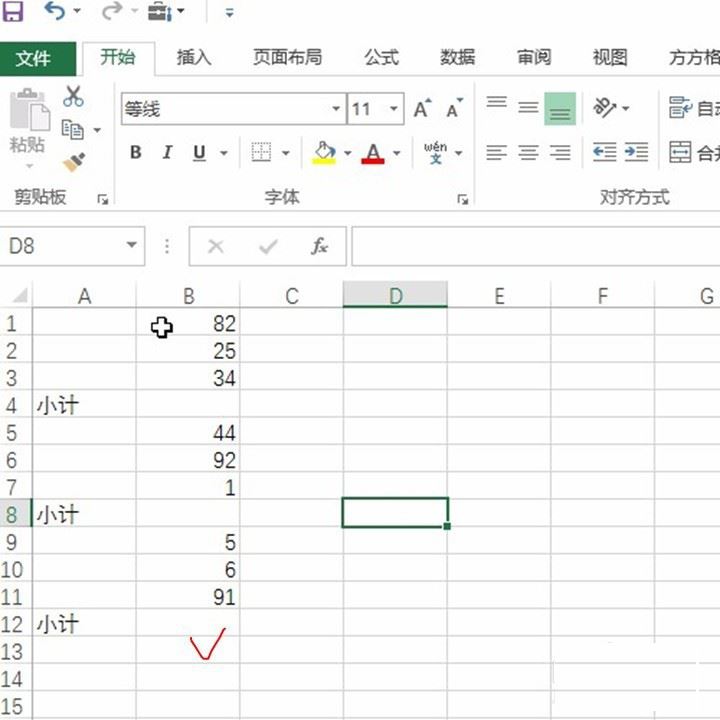
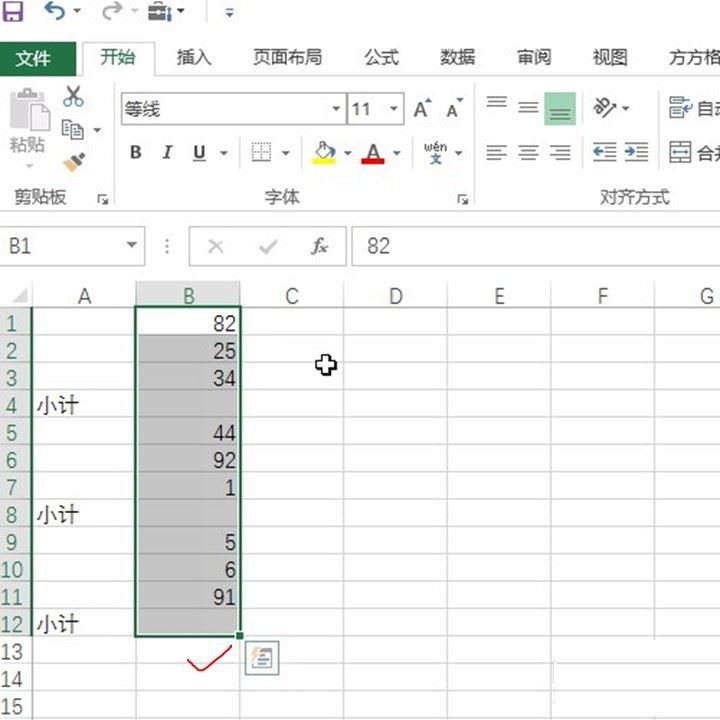
2、然后选中数据区域,想要在空白的单元格处进行小计求和,如下图所示:
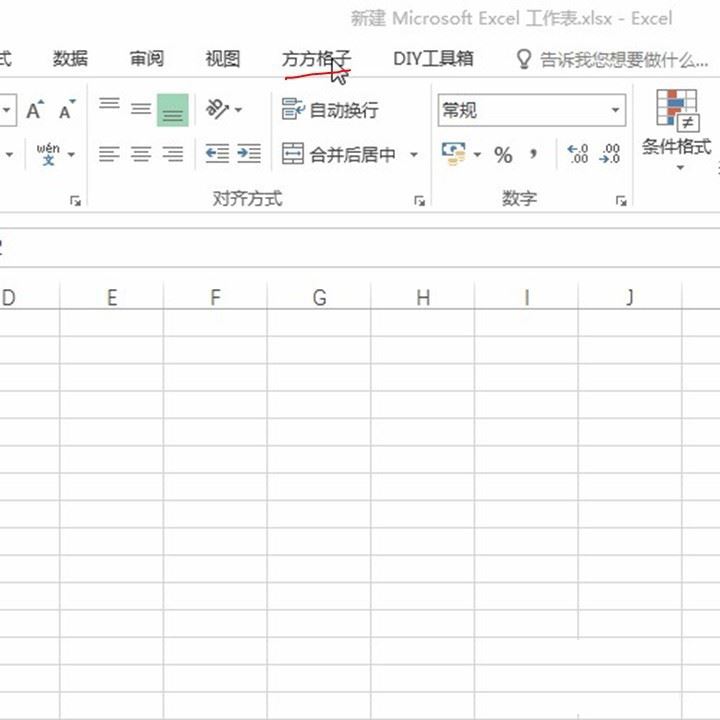
3、然后找到方方格子插件,如下图所示:
4、找到统计与评级中的遇到空白单元格求和,如下图所示:
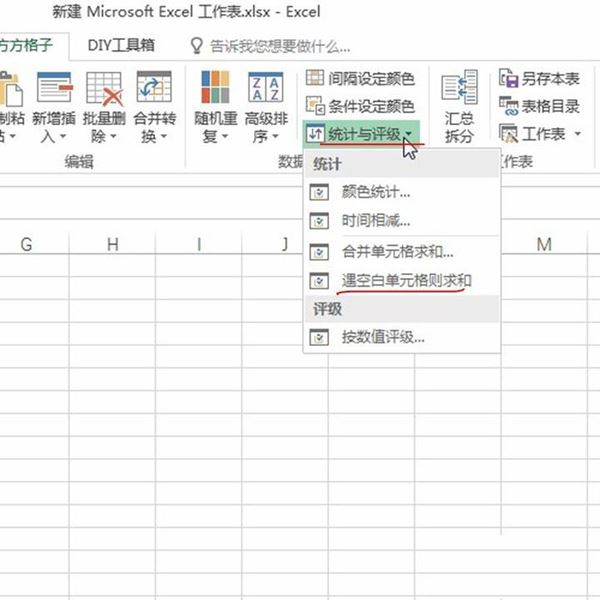
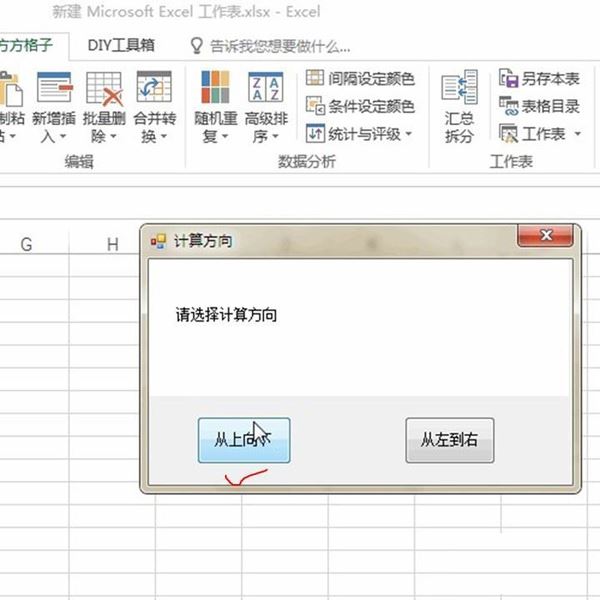
5、单击后选择向下汇总,如下图所示:
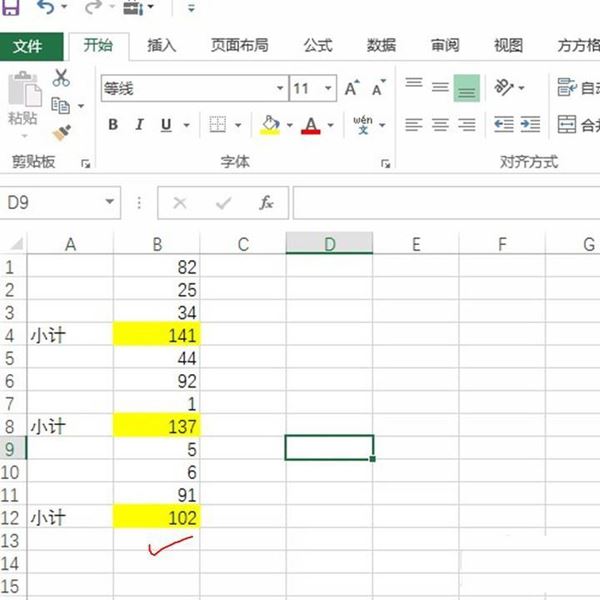
6、即可看到最终结果,如下图所示:
猜你喜欢
最新应用







热门应用













