
word文档设置字符边框和带圈字符的方法
番茄系统家园 · 2022-11-09 05:51:37
word文档怎样设置字符边框和带圈字符,word文档是我们学习,办公,工作等最需要的编辑软件,学校,企业,单位等都会用到,有时还是会遇到很多不懂的哦,可以在这里学习得到,每个方法简单实用。如何在一组字符或句子周围应用边框,在字符周围放置圆圈或边框加以强调很简单,步骤如下。
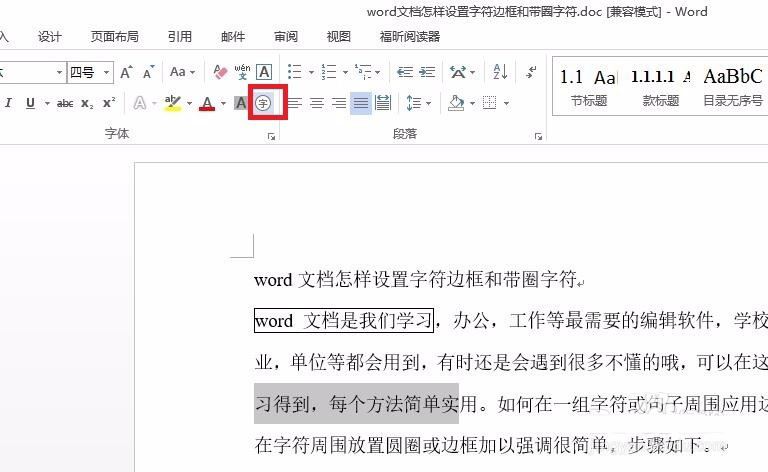
方法:
1、首先,在word文档中,鼠标单击选择文字;
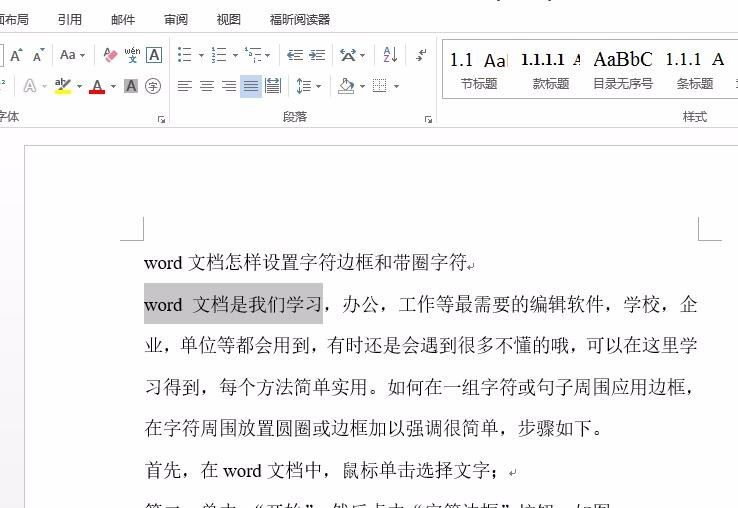
2、单击 “开始”,然后点击“字符边框”按钮,如图;
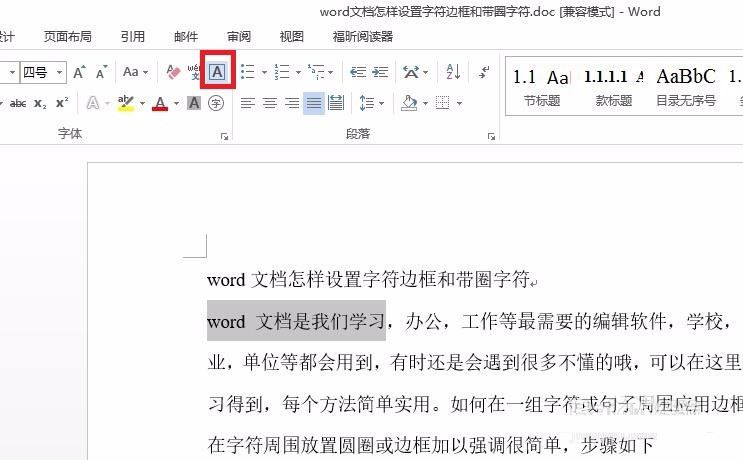
3、效果如下,如图;
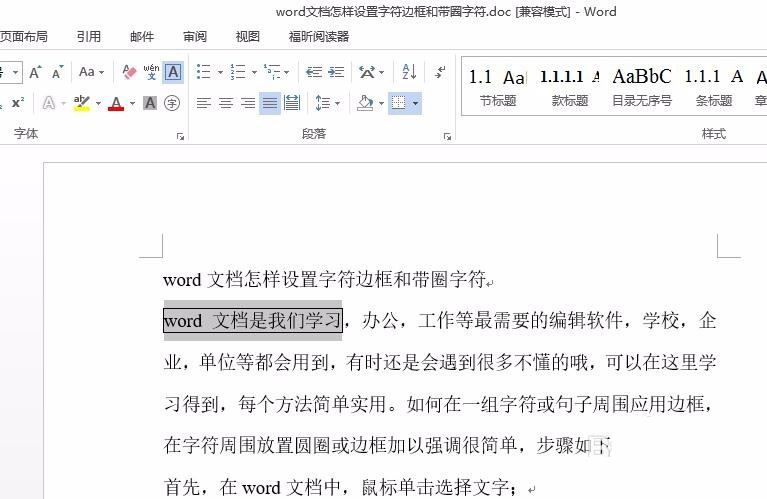
4、或者点击“字符边框”按钮,如图;
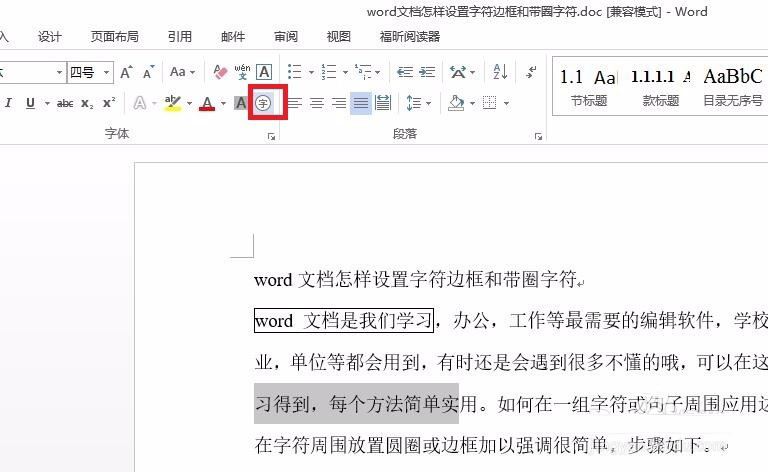
5、效果如下,如图;
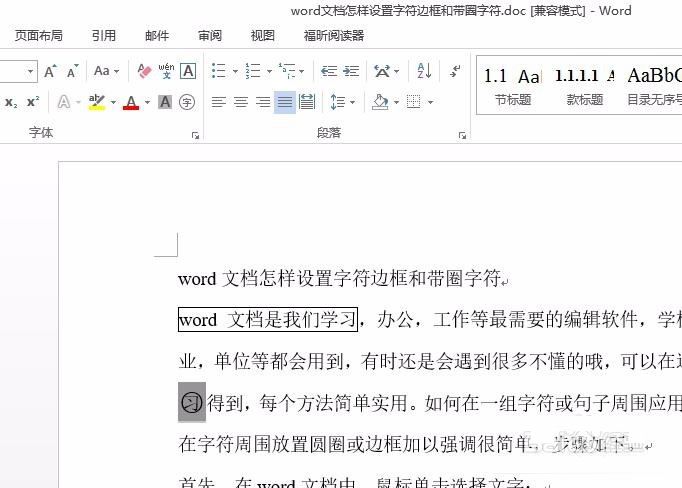
6、最后根据要求设置,就可以啦。
免责声明: 凡标注转载/编译字样内容并非本站原创,转载目的在于传递更多信息,并不代表本网赞同其观点和对其真实性负责。如果你觉得本文好,欢迎推荐给朋友阅读;本文链接: https://m.nndssk.com/rjwt/125662sg8637.html。猜你喜欢
最新应用







热门应用













