
利用wps恢复ppt一不小心误关闭未保存的文件
番茄系统家园 · 2022-11-12 04:56:28
做ppt时经常打开许多个文件,关闭时一不小心全部关闭,刚做好的还尚未保存,顿时那个肉疼啊、、、、、小编曾遇到过多次,最终发现了wps的一个强大功能,下面来给大家分享下,以至于再误关闭未保存不至于肉疼了。
- 软件名称:
- WPS Office Pro Plus 2016(wps2016专业增强版) 安装版+序列号+激活教程
- 软件大小:
- 117MB
- 更新时间:
- 2018-05-07
方法:
1、打开wps,点击左上角”wps演示“,点击“选项”打开
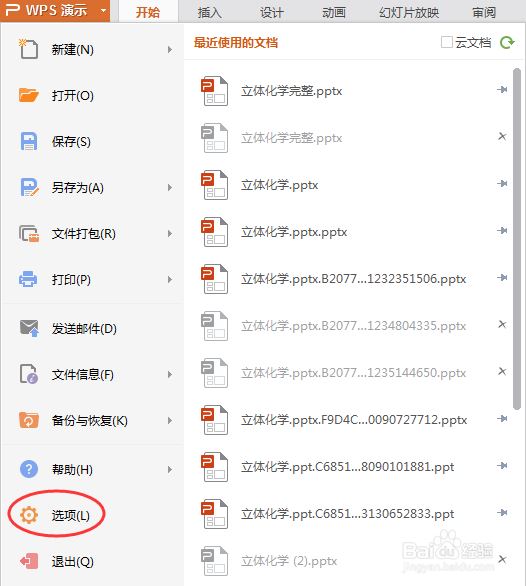
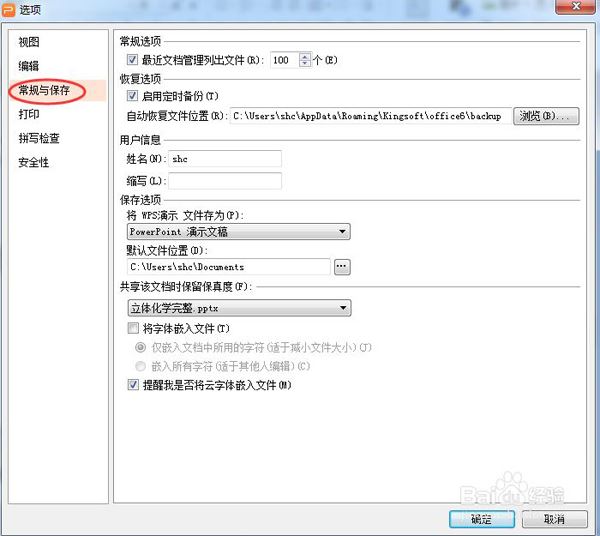
2、点击“常规与保存”,看到如图界面
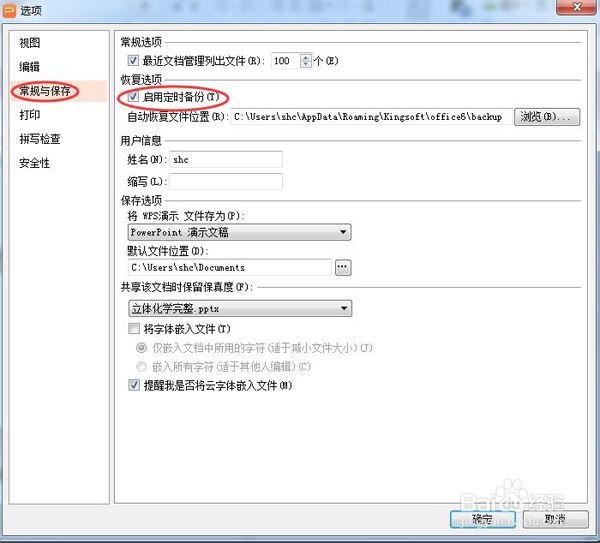
3、查看“启用定时备份”是否勾选,如勾选,继续下个步骤,如没有勾选,很抱歉哦,小编不知道怎么恢复了。建议立即勾选上,下次就可以使用了。自动恢复文件位置这个路径由个人而定,不一定要和小编的完全相同哦,这里只是参考。
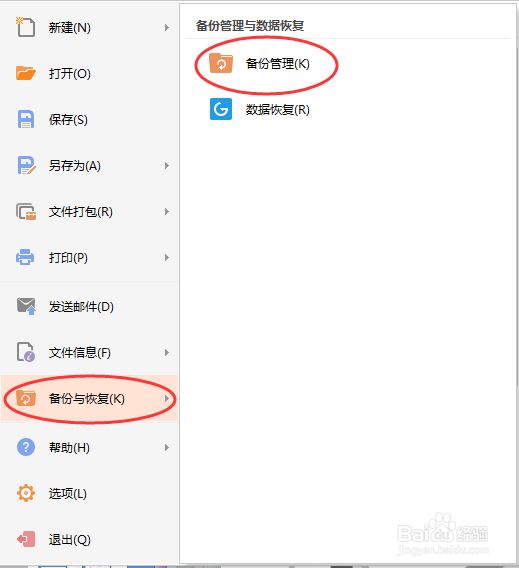
4、关闭上步骤中的选项,点击ppt左上角”wps演示“——“备份与恢复”——“备份管理"
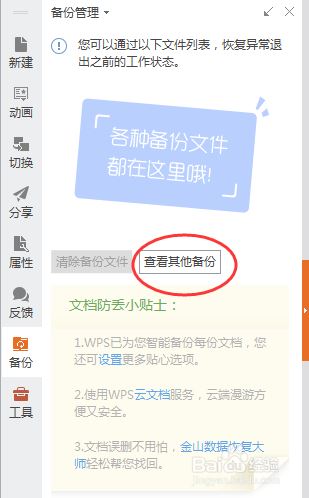
5、在ppt窗口的左侧会看到如图,选择”查看其他备份“
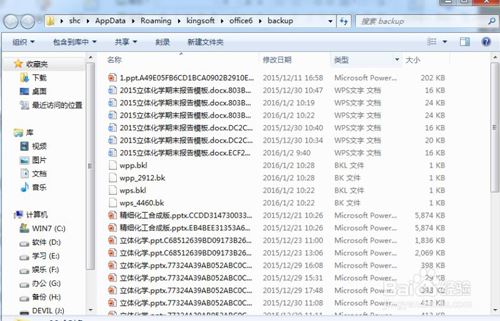
6、自动弹出一个文件夹,里面有您要恢复的文件哦,可按编辑时间打开查看,找到所要寻找文件,另存为就可以了。亲亲再也不用为了丢失ppt而肉疼了哦。
注意事项:
目前给大家介绍的是ppt,其实excel,word恢复操作都大同小异,相信聪明的亲们可以操作了
免责声明: 凡标注转载/编译字样内容并非本站原创,转载目的在于传递更多信息,并不代表本网赞同其观点和对其真实性负责。如果你觉得本文好,欢迎推荐给朋友阅读;本文链接: https://m.nndssk.com/rjwt/125604ASeZ98.html。猜你喜欢
最新应用







热门应用













