
Excel2016数据按笔画排序的设置方法
番茄系统家园 · 2022-11-12 04:56:17
Excel2016数据按笔画排序的设置方法
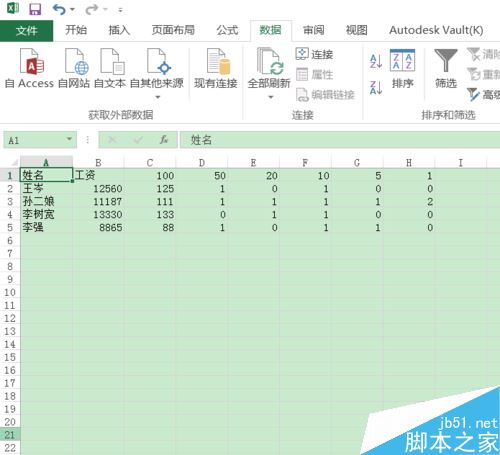
打开一个具有一个列表的工作表。
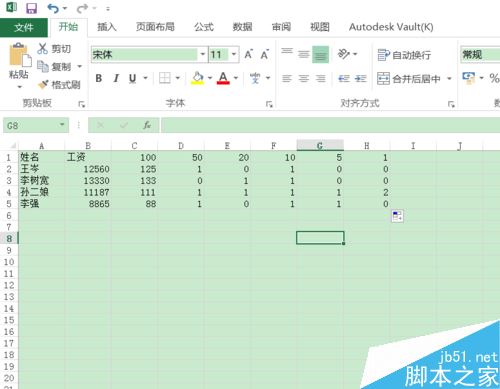
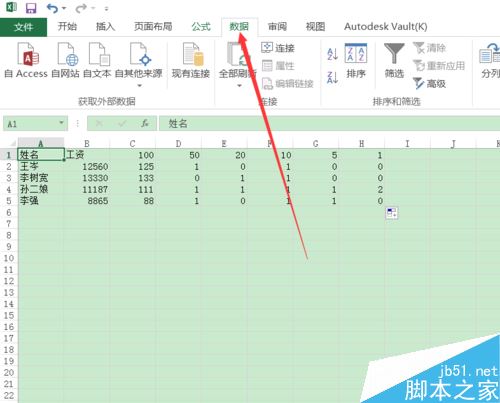
然后我们在表格中选择A1单元格,然后切换到“数据”选项卡
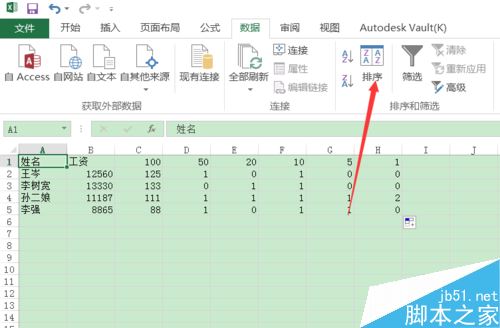
在“排序和筛选”组中单击“排序”按钮。
此时会弹出“排序”对话框,我们将“主要关键字”设置为姓名
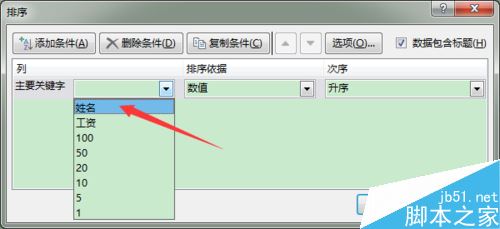
然后单击“选项”按钮。
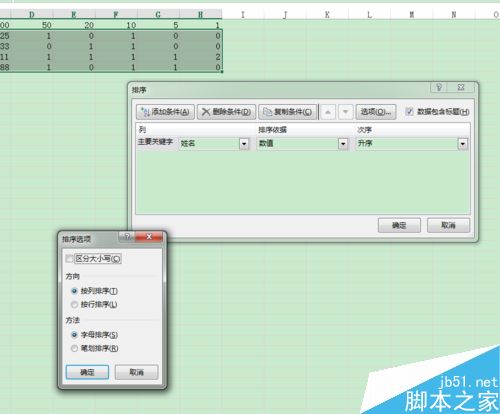
在打开的“排序选项”对话框中,将“方法”设置为笔划排序
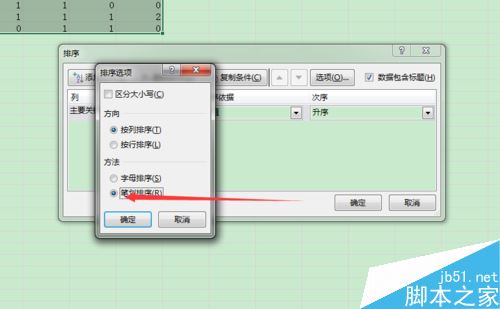
返回到“排序”对话框,单击“确定”按钮即可。
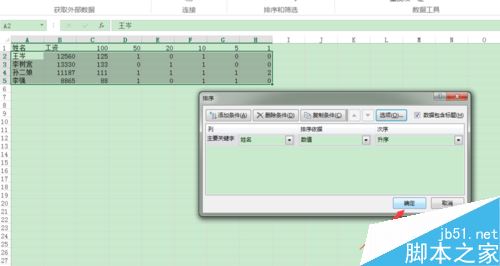
这样就排序完毕了,是不是很简单呢。
猜你喜欢
最新应用







热门应用













