
excel2003课程表怎么制作? excel2003制作课程表的教程
番茄系统家园 · 2022-11-12 09:42:58
小编在这里给大家演示下如何用excel2003版本制作课程表。
- 软件名称:
- Excel2003绿色版 EXCEL2003精简绿色版 (附excel2003绿色工具)
- 软件大小:
- 13.3MB
- 更新时间:
- 2012-06-19
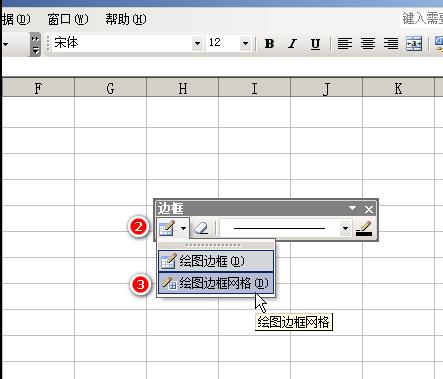
1、光标点下绘图工具栏点边框图标图标,弹出的框中,点“绘图边框网格”;
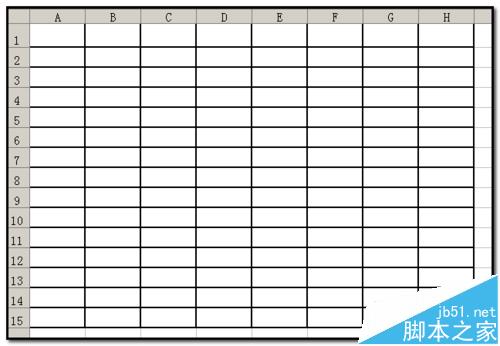
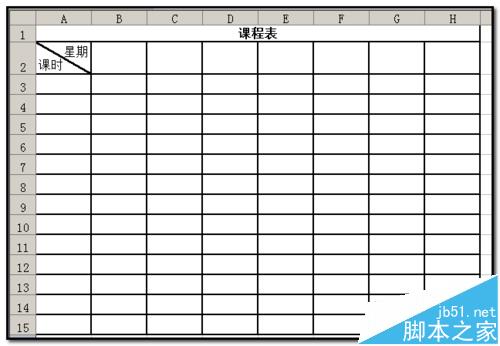
2、然后,把A15到H15单元格画出表格,如下图所示。
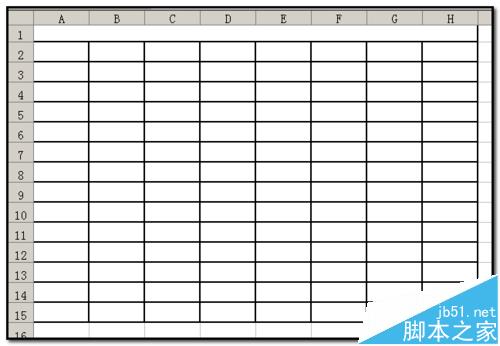
3、接着,选中A1到H1单元格;把A1到H1单元格合并;并把行高调小些,效果如下图所示;
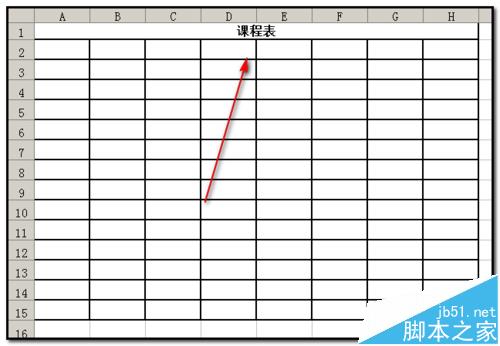
4、然后,在合并单元格输入“课程表”三字,并把字设置为居中。
5、然后,把第2行行高调宽些,并把A2单元格加一条斜线;如下图的效果。
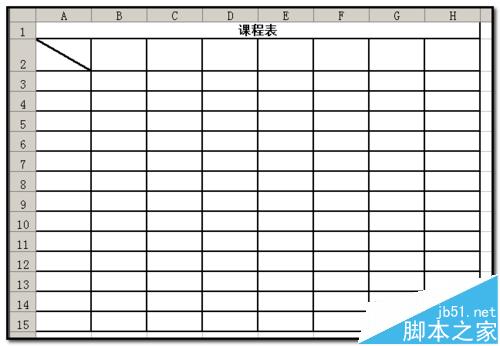
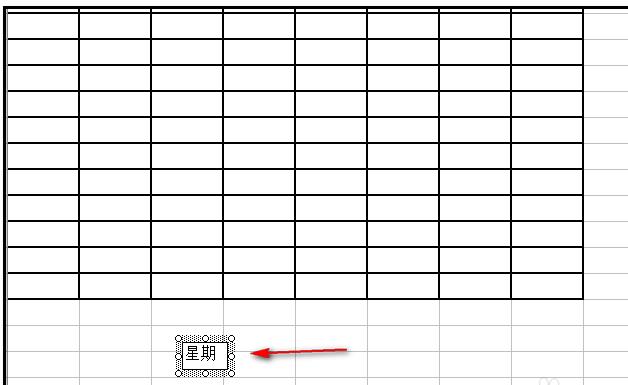
6、接着,在绘图工具栏点文本框;在工作表空白位置画出文本框,调整好大小,并输入“星期”;
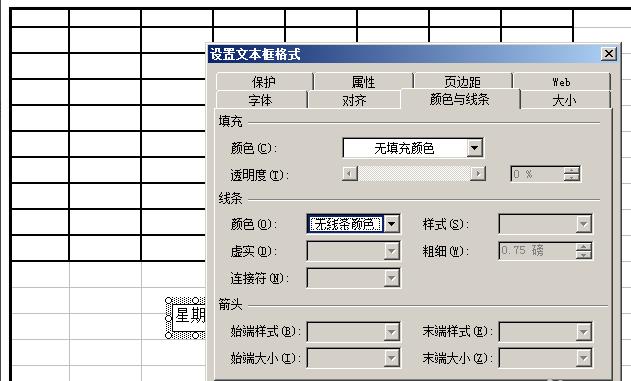
7、把“星期”文本框设置为无线条颜色和无填充颜色。
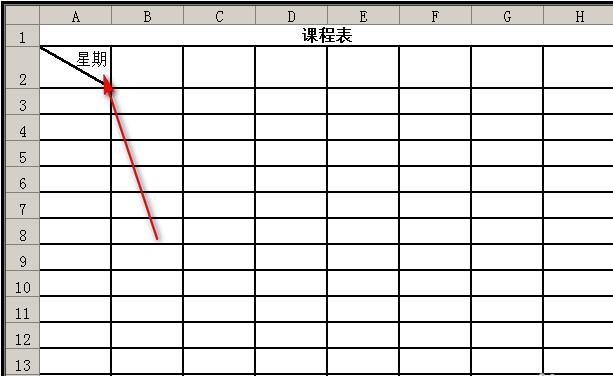
8、把“星期”文本框移到如下图所示的位置;
9、同上步骤6和步骤7操作,制作“课时”文本框;并把文本框移到如下图所示的位置。
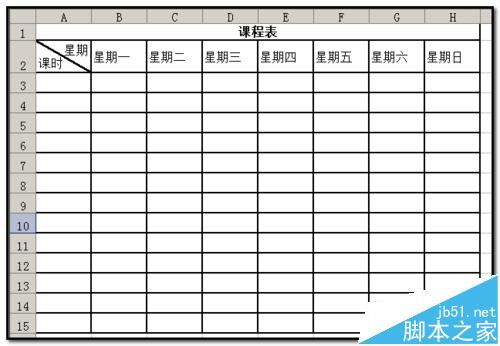
10、然后,在B2到H2单元格分别输入星期一到星期日,如下图所示。
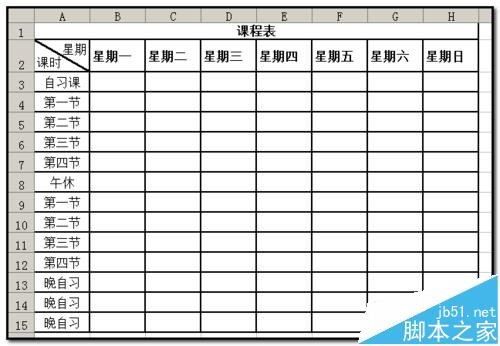
11、在A2到A15单元格按下图所示一 一输入好;课程表制作完成。
相关推荐:
免责声明: 凡标注转载/编译字样内容并非本站原创,转载目的在于传递更多信息,并不代表本网赞同其观点和对其真实性负责。如果你觉得本文好,欢迎推荐给朋友阅读;本文链接: https://m.nndssk.com/rjwt/12559487yt3p.html。
猜你喜欢
最新应用







热门应用













