
WPS怎么恢复未保存文档 WPS文字恢复未保存文档的方法
番茄系统家园 · 2022-11-12 02:55:42
WPS文字恢复未保存文档的方法
找回
当遇见停电、电脑死机、软件假死等原因导至文档未保存时,我们重新打开软件,这时会弹出WPS错误对话框
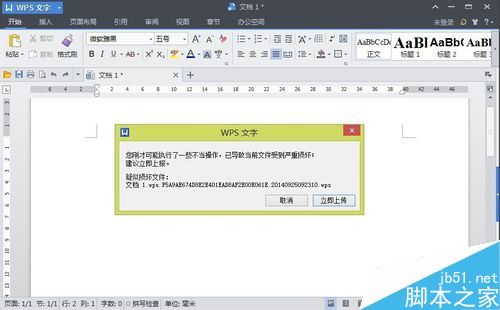
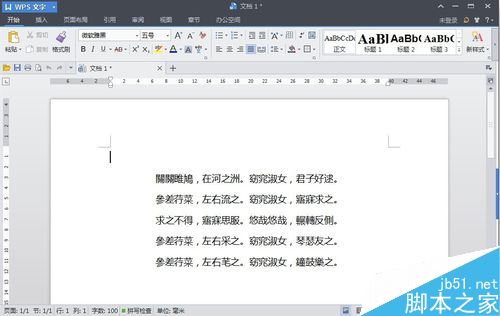
我们选择“取消”或“立即上传”都会自动打开上次未关闭的文档(前提是最后一次自动保存的备份)
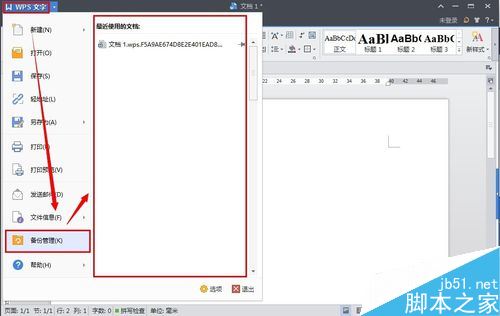
我们也可以通过“主菜单”——“备份管理”来找到
设置
但自动备份是有时间设定的,不会全都保存。那么我们只能通过设置自动备份的时间。点击主菜单——右下角的“选项”
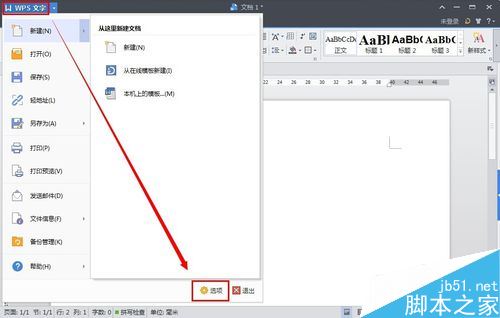
也可以通过点主菜单右边的倒三角——工具——选项(这个打开方式比较适合以前版本没有主菜单键的)
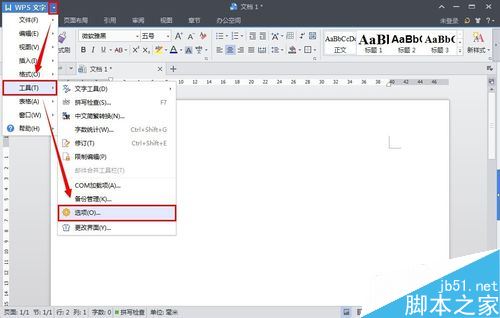
在弹出的“选项”对话框,点左边栏的“常规与保存”,我这里默认的是“智能备份”。对于经常写写停停的还是用智能备份好点
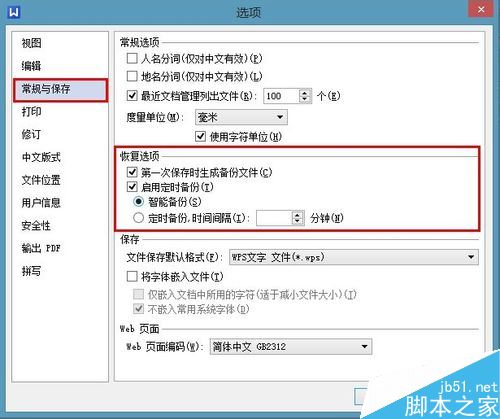
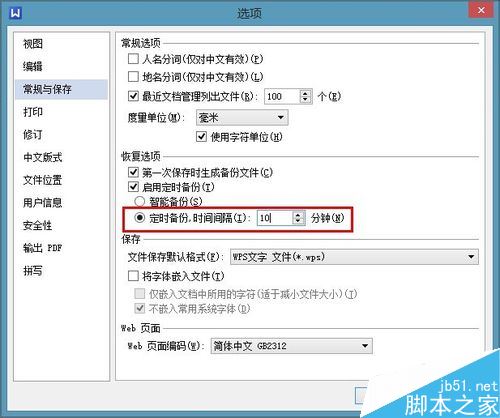
这里我们选择定时备份,默认是10分钟,太长了,10分钟可以发生很多事的
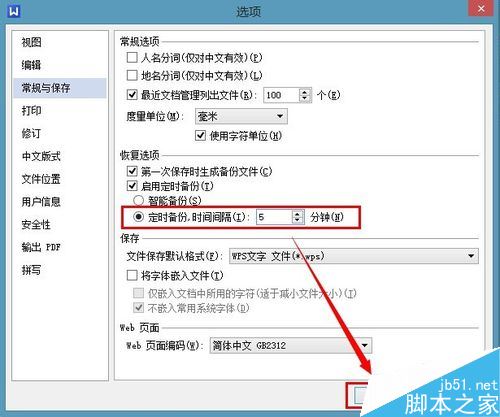
这里我们保守点5分钟吧(你可以设置更短时间,最短是1分钟),设置完点确定就可以了。
猜你喜欢
最新应用







热门应用













