
Excel2007中出现安装时提示内存不足的操作方法
番茄系统家园 · 2022-11-12 08:34:11
出现内存不足,无法运行一般需要清理注册表,然后重装一下。今天,小编就教大家在Excel2007中出现安装时提示内存不足的操作方法。
- 软件名称:
- 微软Office Word、Excel、PowerPoint 2007/2010 格式兼容包 4.0(37M)
- 软件大小:
- 37MB
- 更新时间:
- 2011-12-16
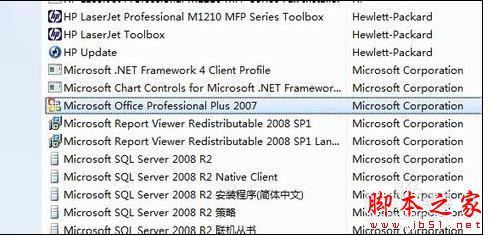
Excel2007中出现安装时提示内存不足的操作步骤如下:卸载已安装的Office2007,在控制面板--程序--程序和功能找到Office2007,右击卸载。
需要清理注册表 一般是,
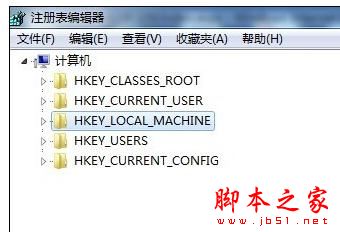
HKEY_CURRENT_USER\Software\Microsoft\Office,
HKEY_LOCAL_MACHINE\Software\Microsoft\Office。
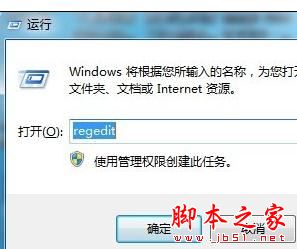
用快捷键,键盘上的windows图标加R键打开命令提示符,输入regedit,回车,就进入了注册表编辑器。
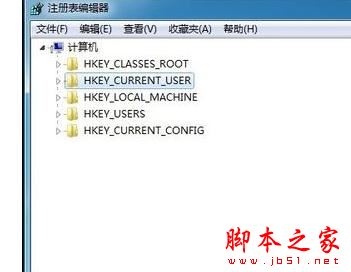
点开HKEY_CURRENT_USER 找到Software 然后点开再找到Microsoft,
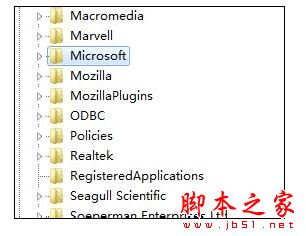
点开找到Office右击把整个Office删除掉。
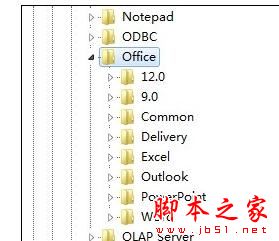
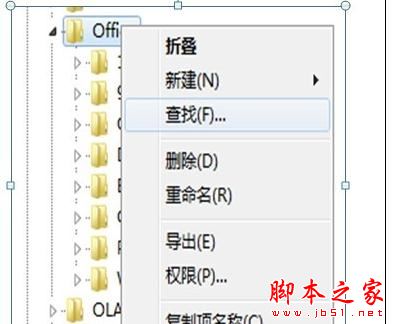
同样的删除HKEY_LOCAL_MACHINE\Software\Microsoft\Office,之后重装Office 2007就可以了。
免责声明: 凡标注转载/编译字样内容并非本站原创,转载目的在于传递更多信息,并不代表本网赞同其观点和对其真实性负责。如果你觉得本文好,欢迎推荐给朋友阅读;本文链接: https://m.nndssk.com/rjwt/125507QTDBib.html。猜你喜欢
最新应用







热门应用













