
WPS表格中怎么插入柱形图?
番茄系统家园 · 2022-11-12 08:33:50
在WPS表格中,如何插入柱状图?在工作和学习中,使用表格的时候经常会需要插入图标,在WPS表格中如何插入图片,在WPS表格中,如何插入柱状图呢?
- 软件名称:
- WPS Office 2013 专业增强版 v9.1.0.4940 免序列号安装版
- 软件大小:
- 107MB
- 更新时间:
- 2015-06-25
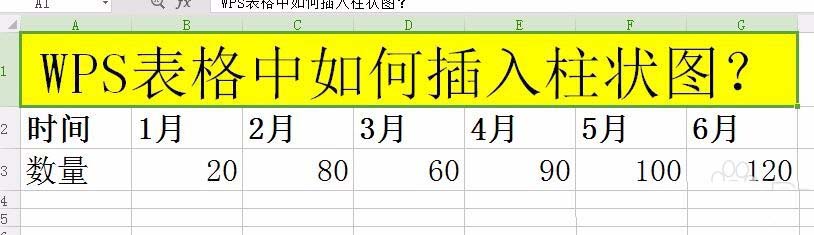
1、首先打开WPS表格,然后打开需要添加柱状图的表格文档,如图所示。
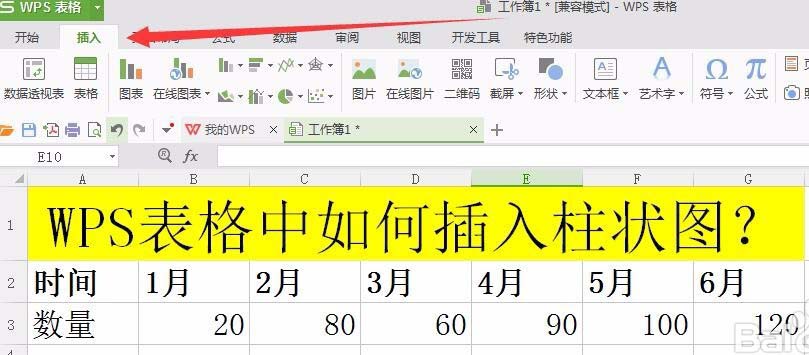
2、点击上侧菜单【插入】,操作窗口切换到【插入】操作界面,并找到【图表】,如图所示。
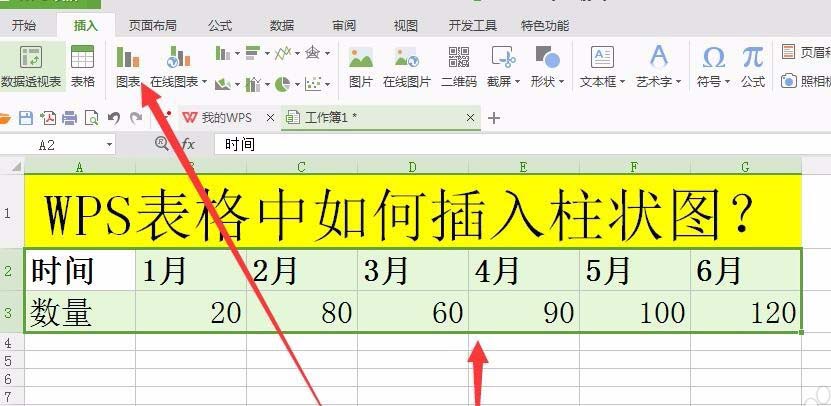
3、在表格中选择需要插入表格的数据,然后点击【图表】,如图所示
4、点击【图表】后,弹出【插入图表】窗口,如图所示,选择柱形图,可以根据选择喜欢的柱形图样式
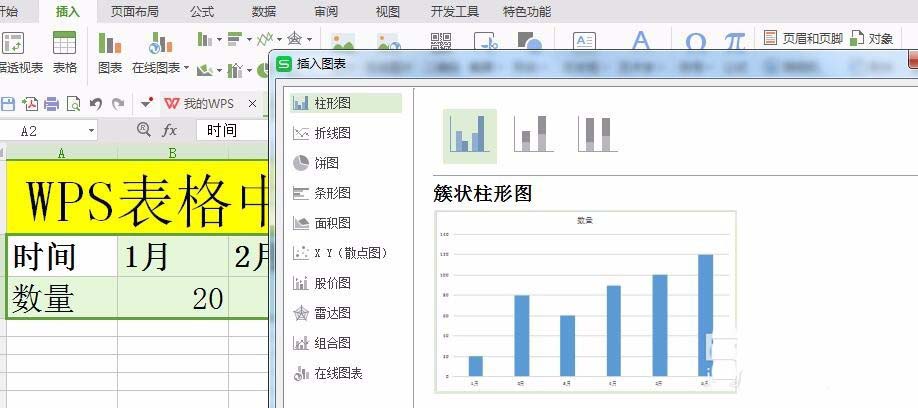
5、选择柱形图后,点击确定,然后返回到表格窗口,这时柱形图已经完成了,
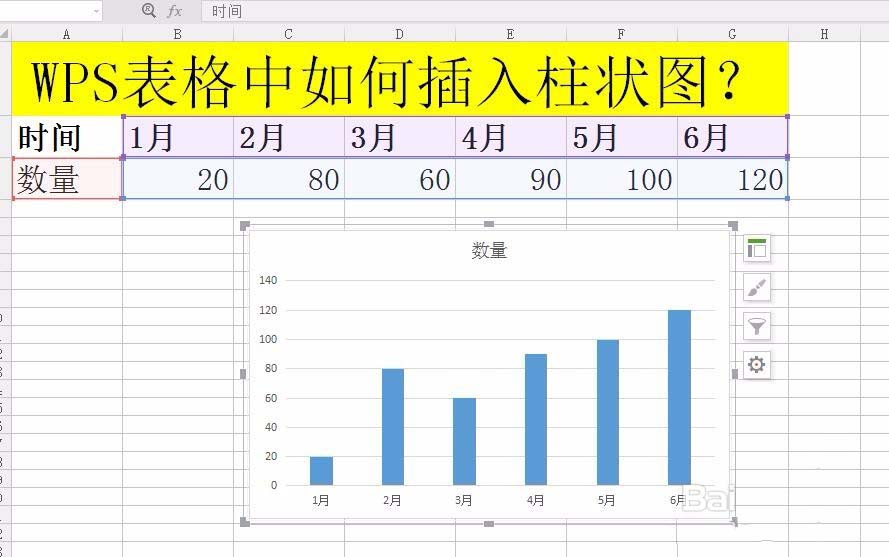
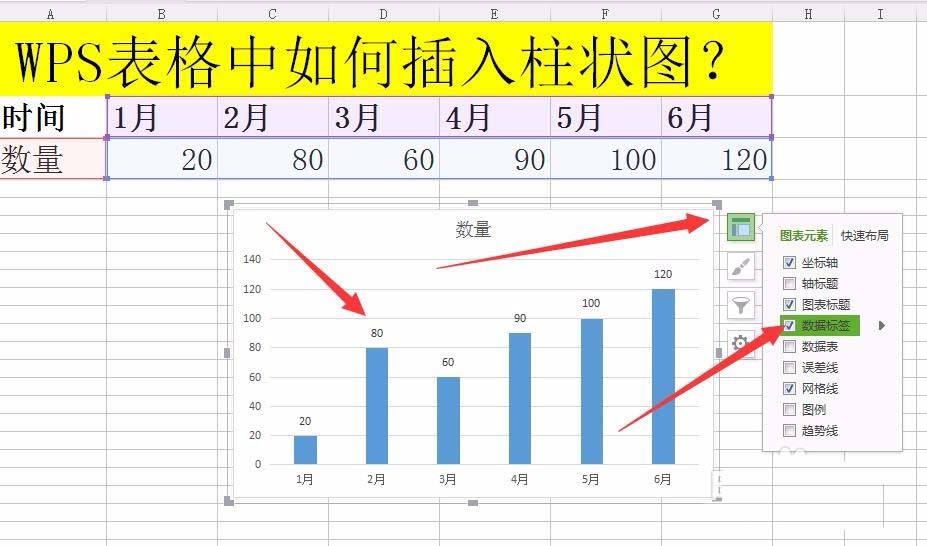
6、在柱形图右侧选择图表元素,然后勾选数据标签,这时可以看到柱形图显示了数据内容。如图所示
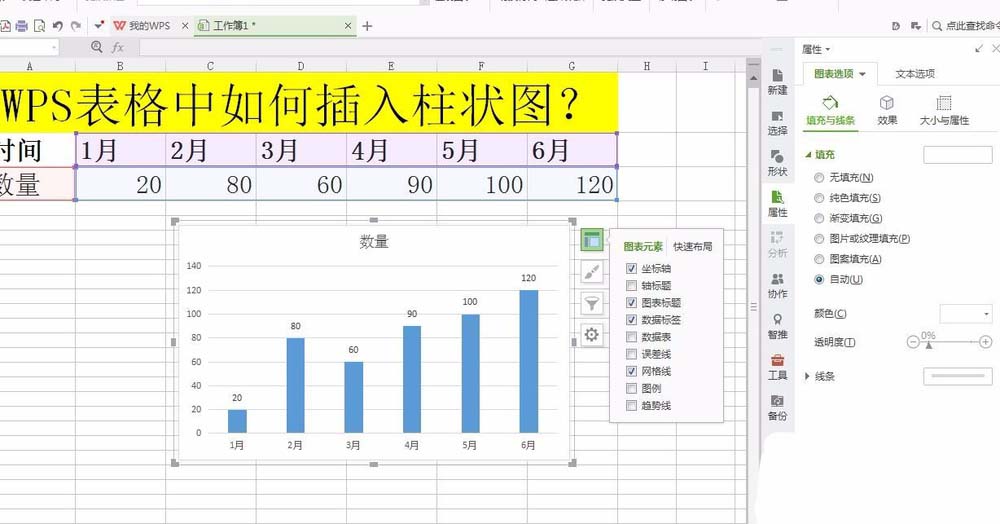
7、也可以根据自己需要,在柱形图图表右侧的操作选项中进行修改样式、添加数据等操作。
免责声明: 凡标注转载/编译字样内容并非本站原创,转载目的在于传递更多信息,并不代表本网赞同其观点和对其真实性负责。如果你觉得本文好,欢迎推荐给朋友阅读;本文链接: https://m.nndssk.com/rjwt/125482Wv9eNU.html。
猜你喜欢
最新应用







热门应用













