
word怎么制作试卷填空题的横线 word制作填空题横线的两种方法
番茄系统家园 · 2022-11-12 06:04:24
以下介绍两种常见的两种方法:
如下图,为一填空示例图!
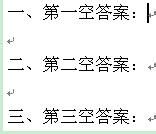
现在,我们需要制作的是,在每个填空题答案后面,分别输入一条横线。
一、使用键盘输入横线
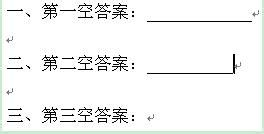
首先,将输入法切换到英文输入状态,之后,按下键盘上的shift键不要松开,一直按着,之后按下键盘上的“-”减号键,即可输入横线。
即,通过同时按下Shift+“-“减号键,即可输入横线,如下图!
二、使用格式工具栏的下一划线设置
如下图的第三个填空题。
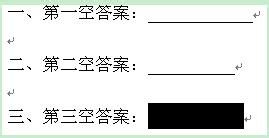
首先,在需要输入横线的地方,输入多个空格,之后,选中这些连续的空格,如上图。
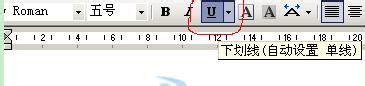
然后,在格式工具栏中找到如下图的“下划线”按钮,点击一下,即可生成横线。
整个操作过程就这么简单,一般情况下,第一种方法比较通用,第二种方法比较勉强,但是也非常管用。
免责声明: 凡标注转载/编译字样内容并非本站原创,转载目的在于传递更多信息,并不代表本网赞同其观点和对其真实性负责。如果你觉得本文好,欢迎推荐给朋友阅读;本文链接: https://m.nndssk.com/rjwt/125378wSY3lr.html。猜你喜欢
最新应用







热门应用













