
excel2016中怎么公式计算员工退休年龄?
番茄系统家园 · 2022-11-12 03:32:56
Excel2016中我们经常要做一些排名或者计算退休,工龄的方法,今天小编用一个公式介绍一下,怎样实现通过Excel2016计算员工的退休年龄。
- 软件名称:
- Office2016官方简体中文版 免费完整版
- 软件大小:
- 1.12GB
- 更新时间:
- 2015-05-12
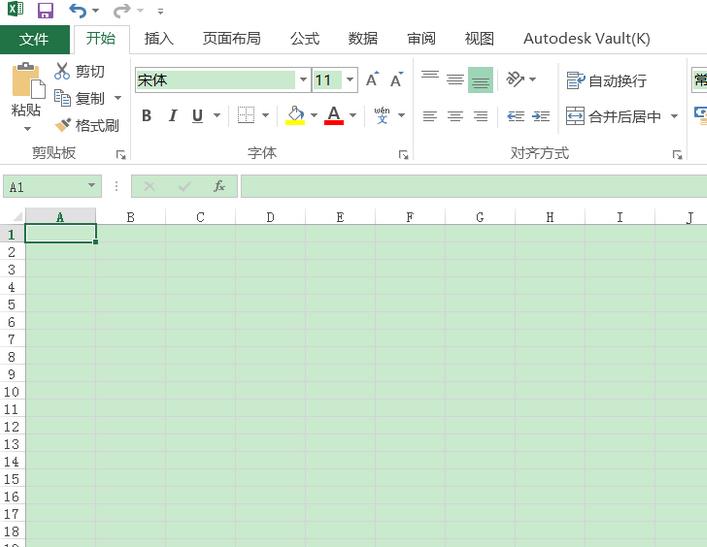
1、首先,我们打开一个Excel文档。
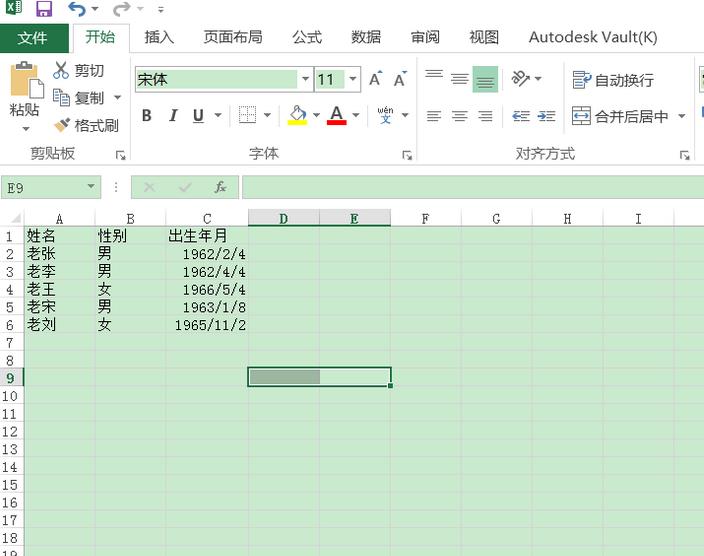
2、然后模拟一个测试员工退休年龄的计算样表。
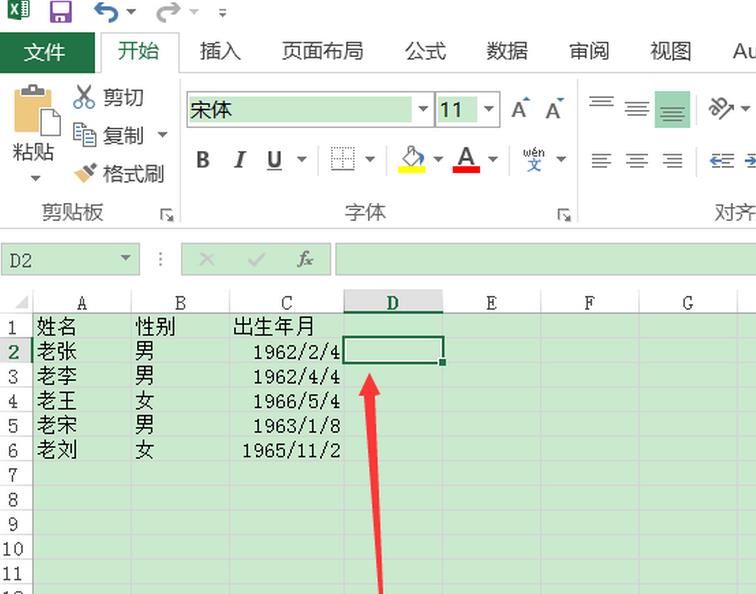
3、接着我们选中D列计算退休时间的列数。
4、选中之后在编辑器中输入公式“=DATE(YEAR(C2)+IF(B2=”男”,60,55),MONTH(C2),DAY(C2))”
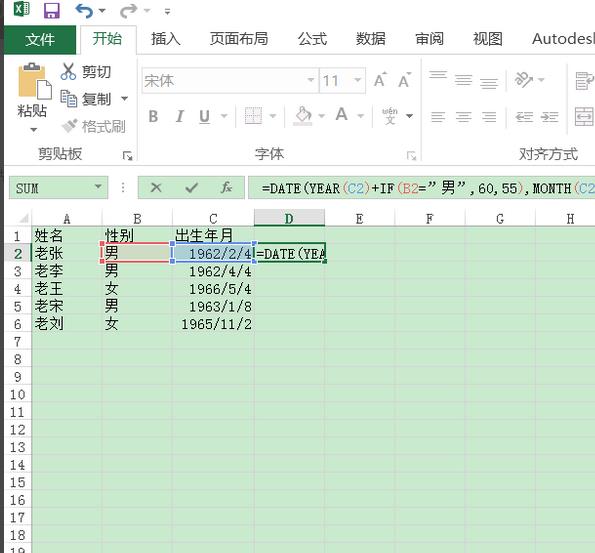
5、公式的意义,其实就是指明了男性60岁退休,女性55岁退休。其余日期,月份和日期是不变的。
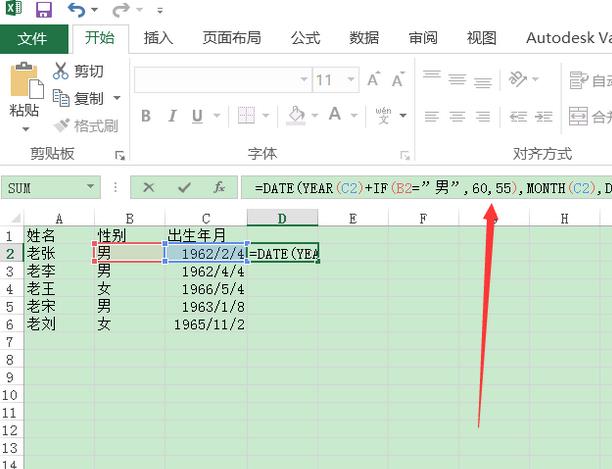
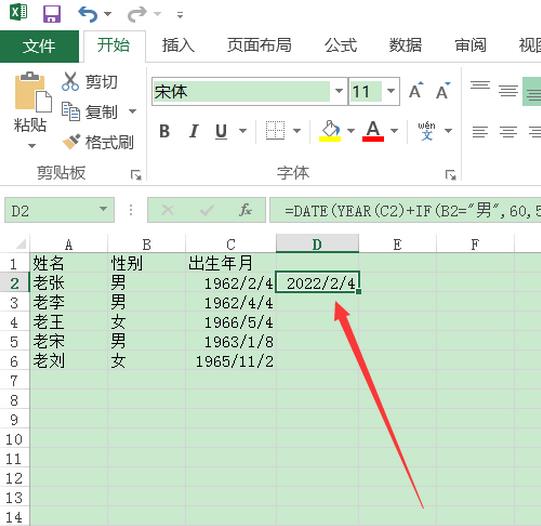
6、按下“Enter+Ctrl键”完成年龄的计算。
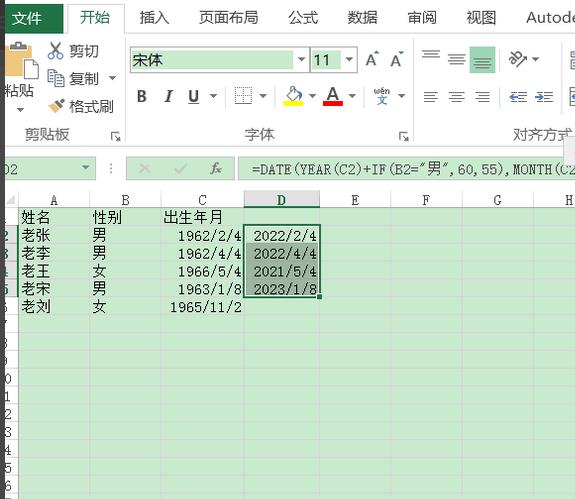
7、拖动单元格右下角,就可以完成全部计算了。
相关推荐:
免责声明: 凡标注转载/编译字样内容并非本站原创,转载目的在于传递更多信息,并不代表本网赞同其观点和对其真实性负责。如果你觉得本文好,欢迎推荐给朋友阅读;本文链接: https://m.nndssk.com/rjwt/125358Sv6PDM.html。
猜你喜欢
最新应用







热门应用













