
美图秀秀打造视觉焦点 营造背景虚化效果 众里寻他千百度(图)
番茄系统家园 · 2022-11-10 09:33:03
先看看对比效果图吧:
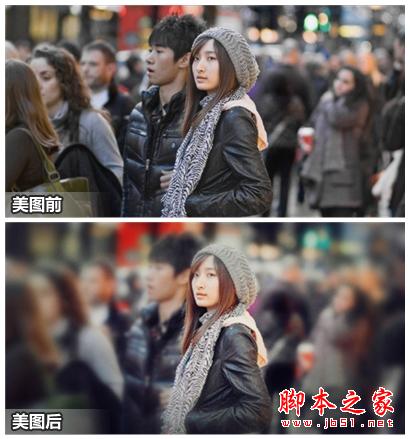
图1
这种凸显在人群中的感觉是不是非常的有趣呢?喜欢这样效果的朋友跟着我一起来看看是如何做到的吧:
1、在“美图秀秀”软件下打开待处理的照片,在“美化”菜单下,点击“背景虚化”按钮,调整虚化力度并用画笔涂抹出人物,然后点击“应用”按钮,轻松突出照片中人物。
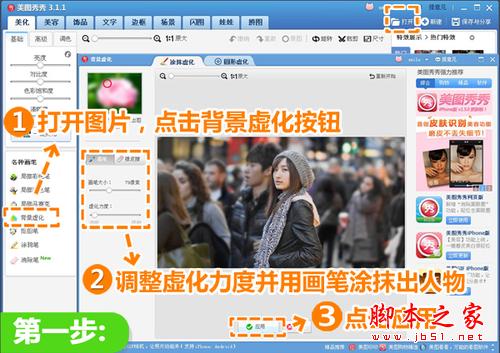
图2
2、接着点击“背景虚化-圆形虚化”,调整焦点大小和渐变范围并点击“应用”按钮,使照片背景有了渐变模糊的效果。
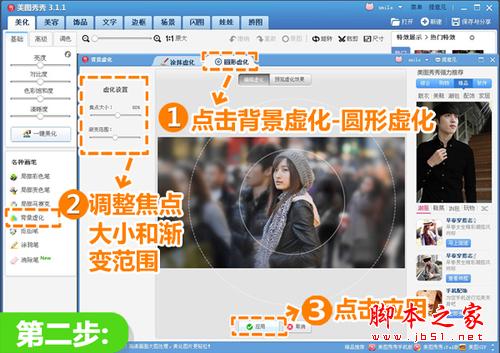
图3
3、处理好背景后,再适当调色,仍在“美化”菜单下,点击“影楼”分类选择“阿宝色”特效,并将透明度调至50%。
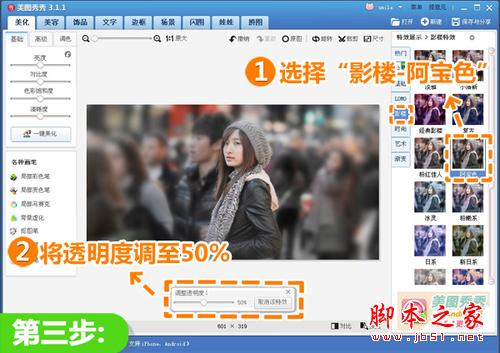
图4
4、可以按照对某种色调的喜好,再选择一些其他的特效进行叠加,比如选择“基础-智能绘色”特效,并将其透明度调至50%。
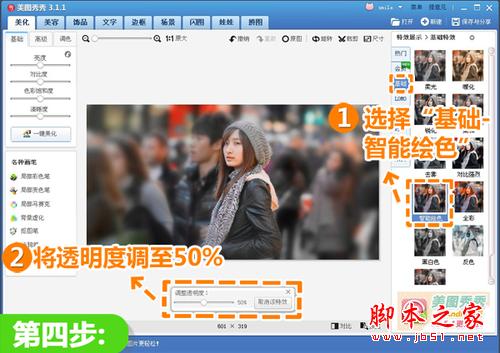
图5
5、然后选择“LOMO-经典LOMO”特效,并将透明度调至40%。
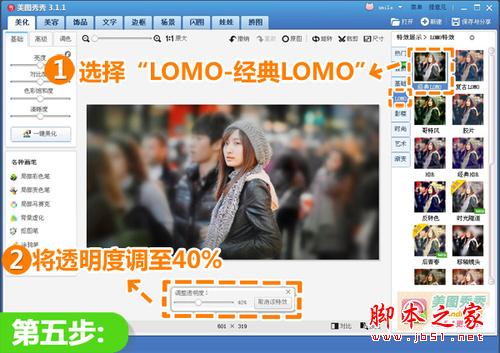
图6
推荐:点击 免费下载最新版美图秀秀 查看更多美图秀秀教程
6、最后选择透明度为20%的“经典HDR”特效,就大功告成咯!
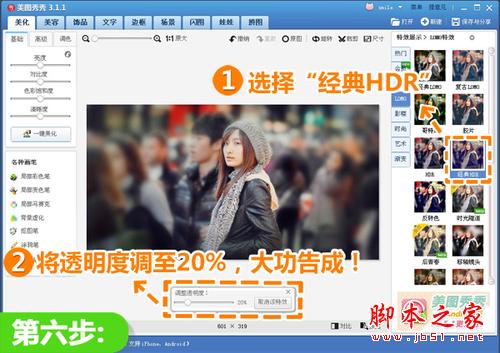
图7
街拍照、旅游照免不了周围都是路人,这样拍出来的照片显得杂乱,让人有失望的感觉。不过只需要通过“美图秀秀”简单的虚化几下,一张颇有意境的视觉焦点照就这样诞生了,废片马上变成好照片哦!
猜你喜欢
最新应用







热门应用













