
sw怎么设置第一装配体可视化颜色?
番茄系统家园 · 2022-11-11 10:29:38
solidworks第一装配体可视化颜色怎么设置?今天我们就来看看sw设置第一装配体可视化颜色的方法。
- 软件名称:
- SolidWorks 2017 SP2.0 Premium 中文特别版(附破解文件+破解教程) 64位
- 软件大小:
- 7.68GB
- 更新时间:
- 2017-07-15
1、我们启动solidworks三维软件进入操作界面,如图所示;
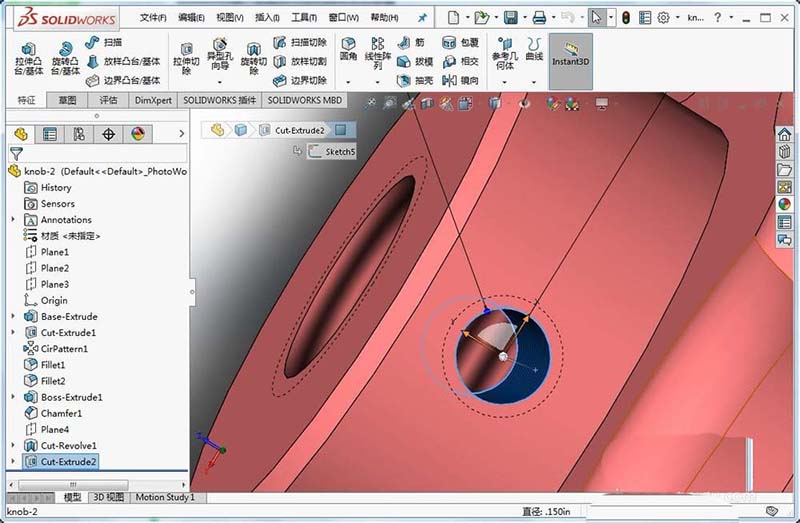
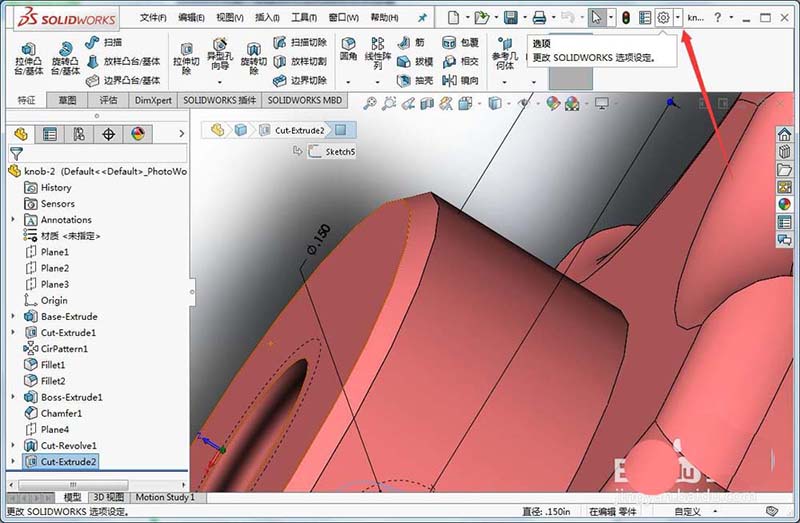
2、开启三维软件我们继续点击三角符号按钮,如图所示;
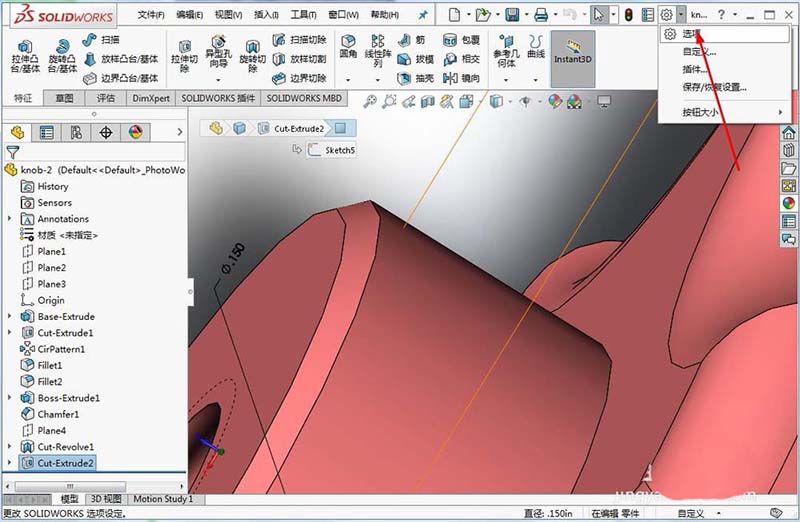
3、随后点选点击三角符号按钮后弹出的选项,如图所示;
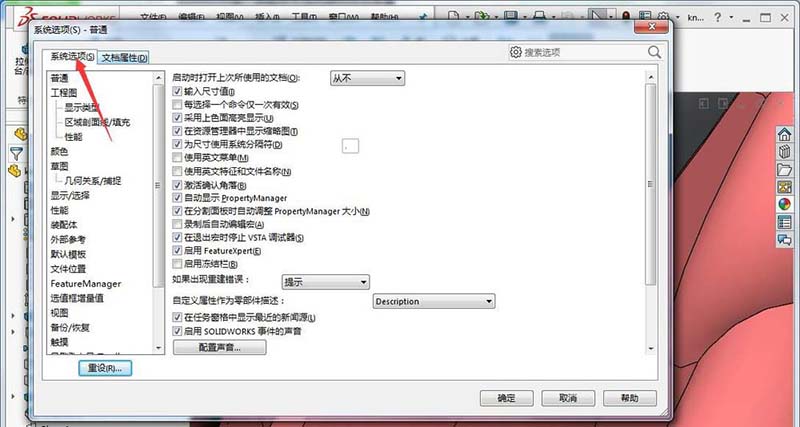
4、下一步我们点击图示的系统选项,如图所示;
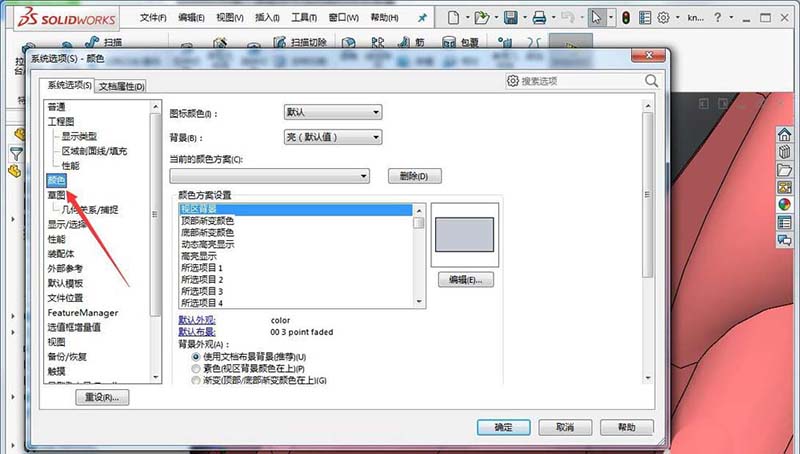
5、我们下面点击系统选项下的颜色按钮,如图所示;
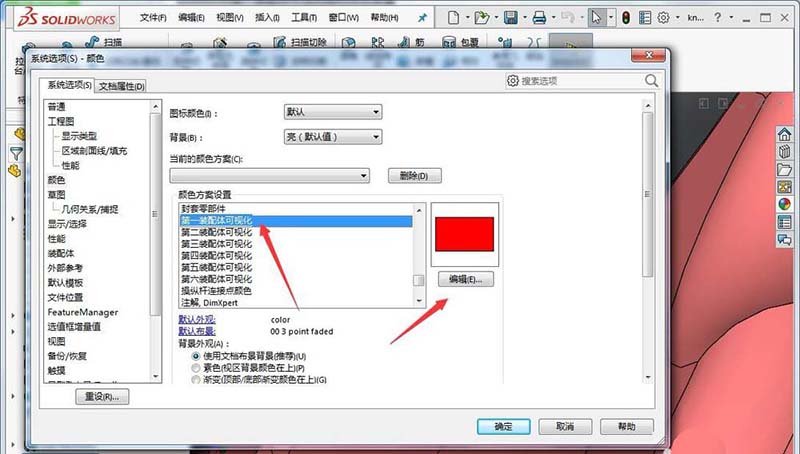
6、在颜色选项中点击第一装配体可视化然后点击编辑按钮,如图所示;
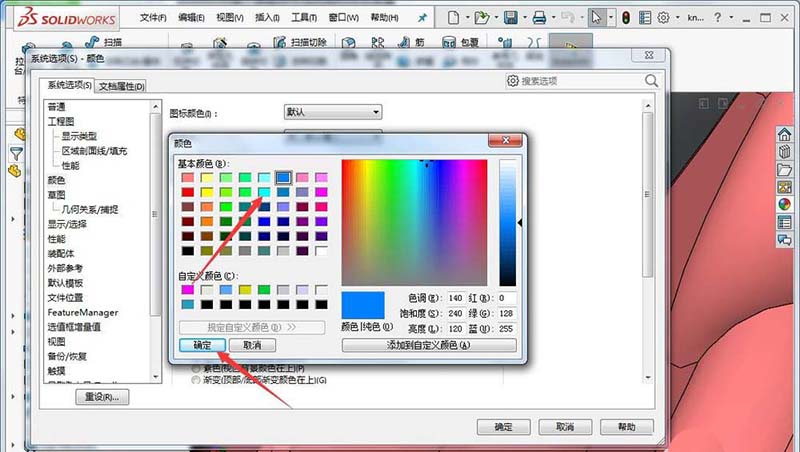
7、选择好颜色再点击确定按钮后就完成第一装配体可视化的颜色设置了,如图所示;
以上就是solidworks第一装配体可视化颜色的设置方法,希望大家喜欢,请继续关注。
免责声明: 凡标注转载/编译字样内容并非本站原创,转载目的在于传递更多信息,并不代表本网赞同其观点和对其真实性负责。如果你觉得本文好,欢迎推荐给朋友阅读;本文链接: https://m.nndssk.com/rjwt/1235688WS864.html。
猜你喜欢
最新应用







热门应用













