
word如何在插入的图形中书写文字?
番茄系统家园 · 2022-08-31 03:30:10
有时候我们需要在WORD中画出某个图形,其实在WORD强大功能中有插入图形的功能,为此,我们一起来了解一下,并且分享一下如何在插入的图形中书写文字!PS:以2003版为例,实际上2007版的会更方便。
- 软件名称:
- Word2003 绿色精简版(单独word 15M)
- 软件大小:
- 15.6MB
- 更新时间:
- 2013-03-15
步骤
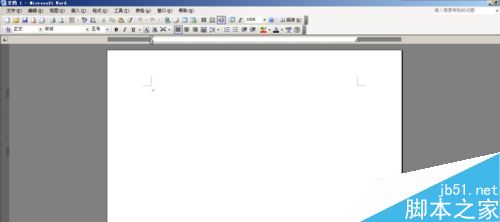
1、打开WORD
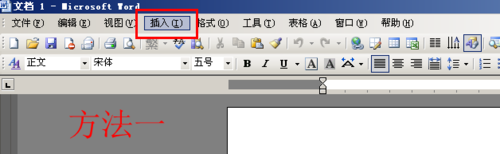
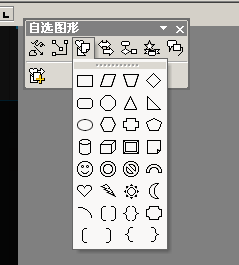
方法一:点击菜单里面的【插入】找到【图片】,选择【自选图形】
方法二:直接点击页面中的【自选图形】
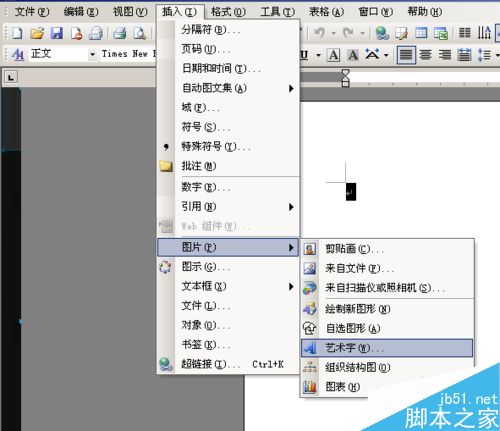
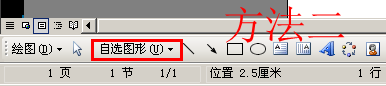
选择自己需要的图形,然后在页面中点击,并且通过拖拉图形边框来改变大小和位置
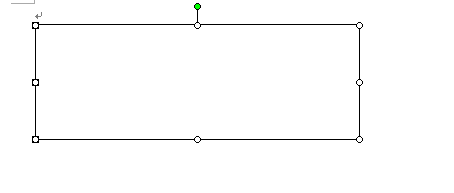
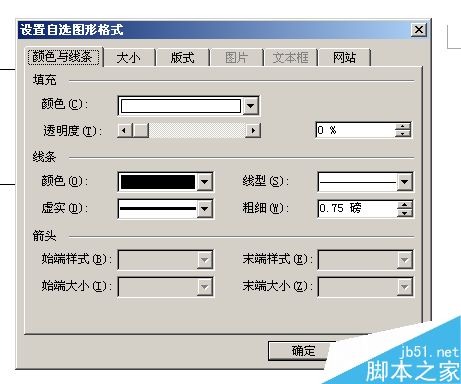
双击图形,可以改变样式,如线条、颜色等。
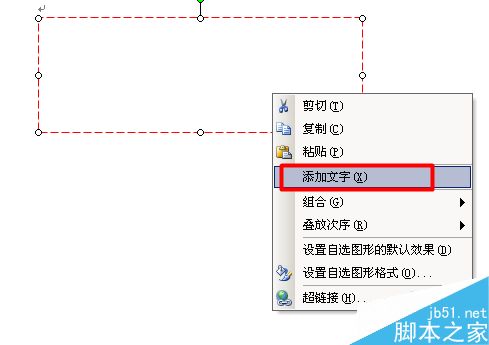
如何在图形里面编辑文字?
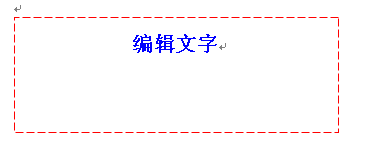
在图形边缘点击【右键】选择【编辑文字】就可以在图形中显示光标了,然后可以输入需要的文字,全选文字还可以更改字体、颜色、位置等。
注意事项
2007版的插入自选图形的样式更加丰富。
编辑后不要忘记保存。
以上就是word如何在插入的图形中书写文字方法介绍,操作很简单的,大家按照上面步骤进行操作即可,希望这篇文章能对大家有所帮助!
免责声明: 凡标注转载/编译字样内容并非本站原创,转载目的在于传递更多信息,并不代表本网赞同其观点和对其真实性负责。如果你觉得本文好,欢迎推荐给朋友阅读;本文链接: https://m.nndssk.com/rjwt/123543vzIqEe.html。猜你喜欢
最新应用







热门应用













