
用word画一个红灯笼
番茄系统家园 · 2022-08-29 04:17:53
办公软件中的word一般人只知道是用来打字或写文章的,但很少有人知道它还可以用来画图,如果对word很熟悉的人,还可以利用它的绘图功能画出各种好看的图画来。在这里介绍用它画灯笼的方法:
- 软件名称:
- Word2003 绿色精简版(单独word 15M)
- 软件大小:
- 15.6MB
- 更新时间:
- 2013-03-15
步骤
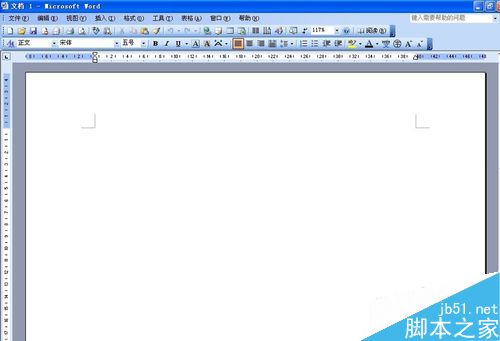
1、我们打开word,将绘图工具栏调出来
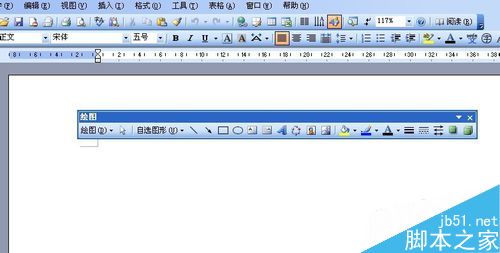
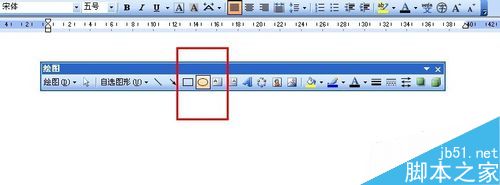
2、在绘图工具栏中,找到椭圆工具,点击一下,然后,在页面上点一下,出来下面的提示
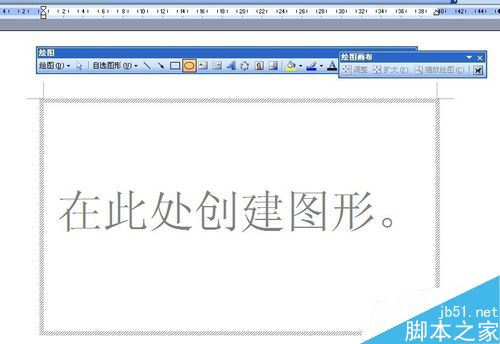
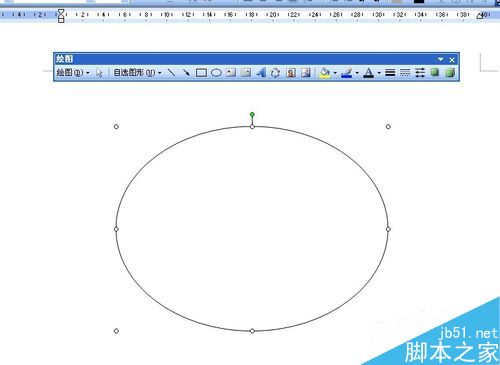
3、我们在这里一定要直接按键盘上的delete键删除这个提示框,然后,用鼠标拉出一个椭圆来
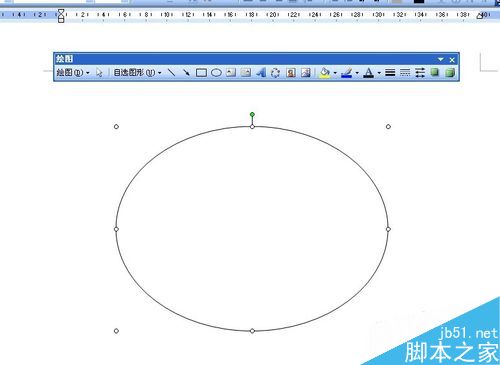
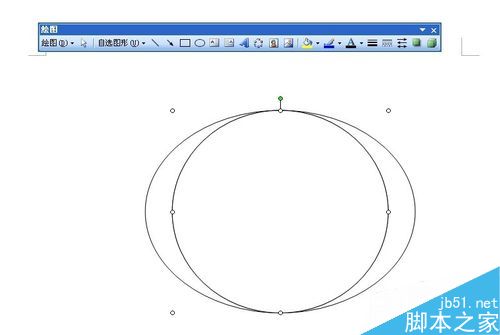
4、按住键盘上的ctrl键,我们复制三个副本椭圆来,利用选择工具,对这几个椭圆进行排列,让他们叠加在一起
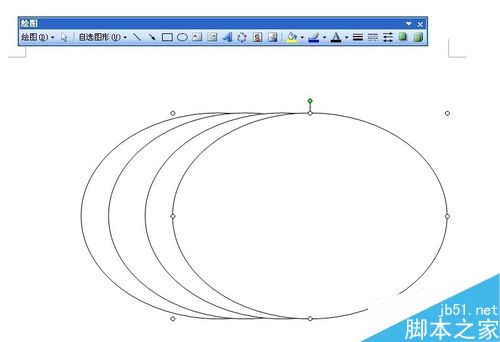
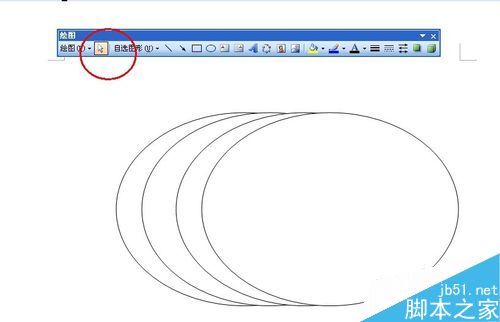
5、然后,我们将上面的椭圆依次调小一点,效果如图如示:
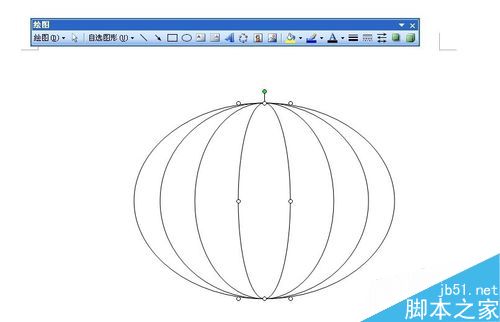
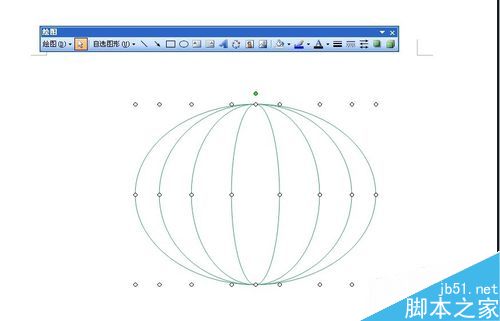
6、用选择工具,选择所有的椭圆,将线条颜色改为绿色。然后将最上面三个椭圆的填充颜色由原来的白色改为无填充颜色。
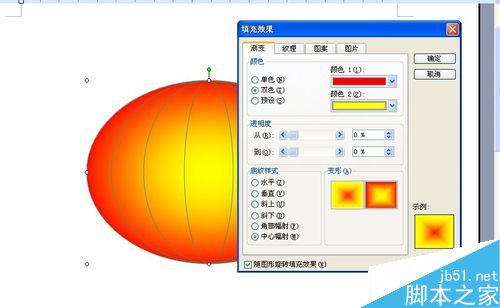
7、我们,点击最下面一个椭圆,填充双色,效果如图所示。
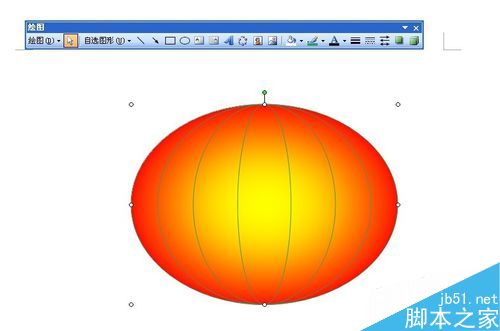
8、我们将这几个椭圆组合在一起。
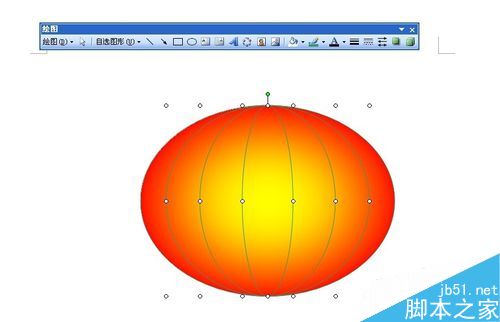
9、在椭圆的后面再画一个矩形,填充效果如图
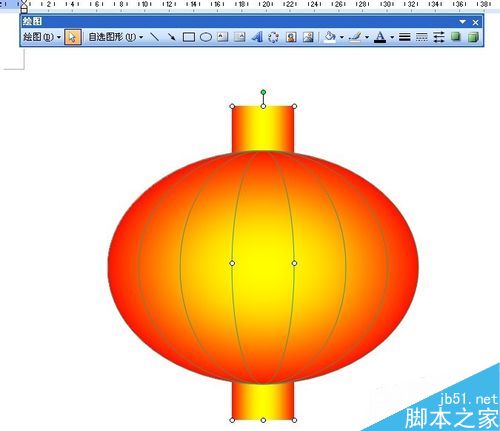
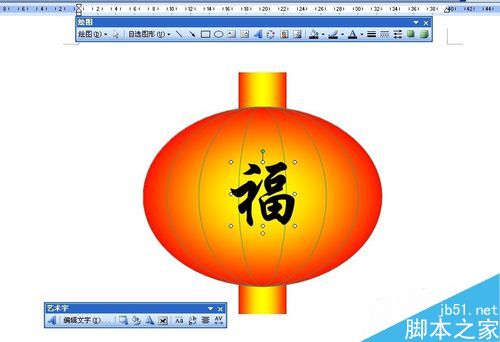
10、用艺术字,在椭圆的中间打一个福字,调节适当的大小,效果如图示:
11、用线条工具,绘制曲线,并改颜色为红色,线条设置为虚线,大小改为短划线,相当于加粗一下线条。
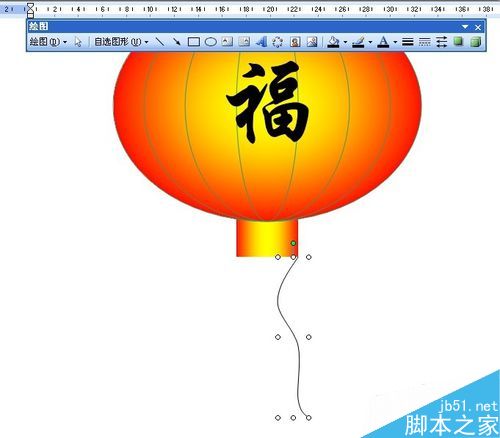
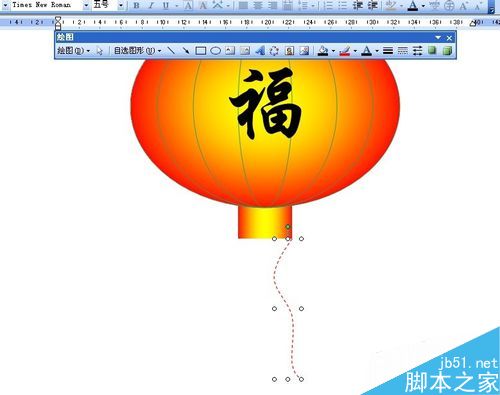
12、按住ctrl键,复制很多线条,并移动到合适的位置,效果如图所示:
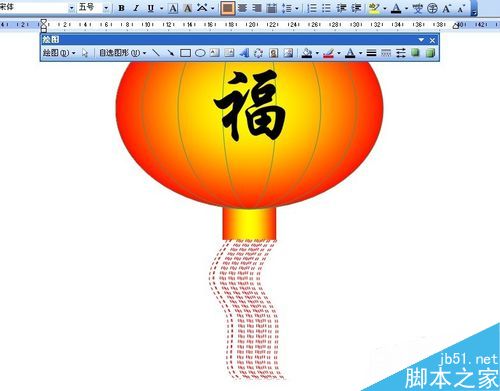
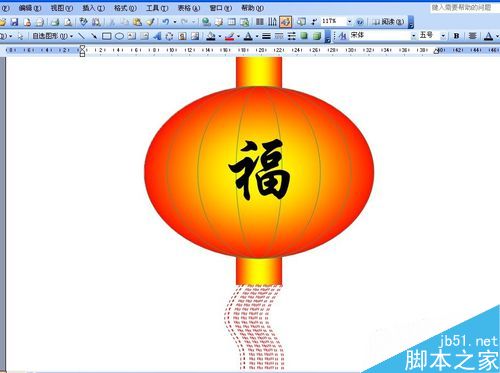
13、到此为止,一个漂亮的灯笼就绘制完成了。
注意事项
在复制好灯笼下面的线条时,如果要移动位置,可以按住键盘上的ctrl键,配合键盘上的方向键,可以微移动
以上就是用word画一个红灯笼方法介绍,操作很简单的,大家按照上面步骤进行操作即可,希望能对大家有所帮助!
免责声明: 凡标注转载/编译字样内容并非本站原创,转载目的在于传递更多信息,并不代表本网赞同其观点和对其真实性负责。如果你觉得本文好,欢迎推荐给朋友阅读;本文链接: https://m.nndssk.com/rjwt/123528FR3GFA.html。猜你喜欢
最新应用







热门应用













