
Word2016在文档中添加章节页码的方法
番茄系统家园 · 2022-08-30 01:35:15
在我们操作Word2016的时候,在默认的情况下,文档插入的页码是以数字形式显示的,实际上我们可以通过设置Word来进行更改默认显示方式。今天小编就跟大家说一下添加章节页码的具体方法。
方法:
1.首先我们打开一个测试用的Word文档。
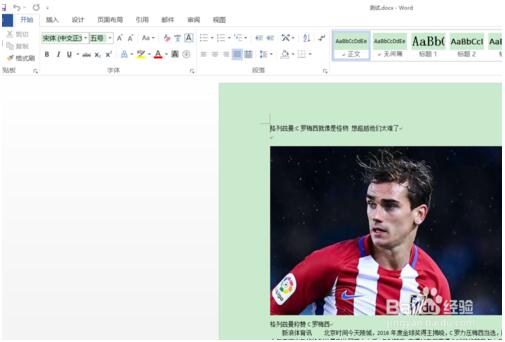
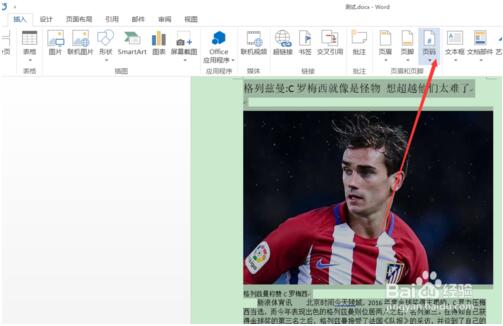
2.在菜单栏的“插入”选项卡中点击“页码”按钮。
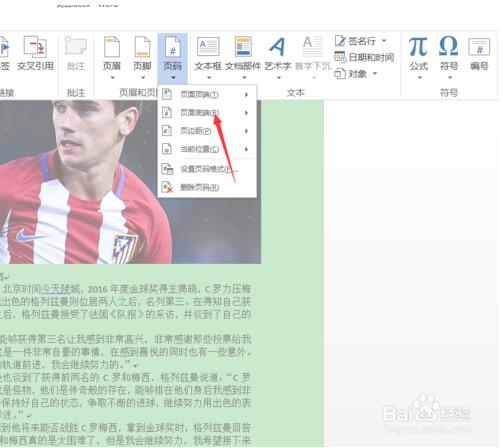
3.在弹出的下拉菜单中选择“页码底端”选项,在出现的级联列表中选择需要的页码样式即可。
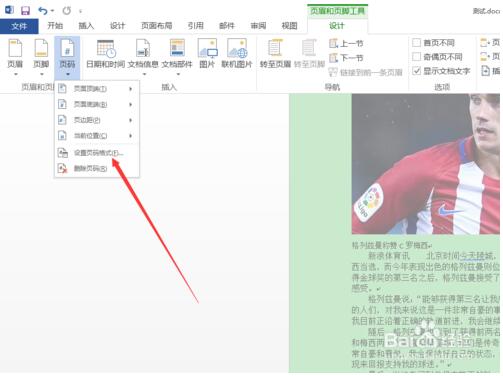
4.这时在每页的底部都已经添加好了页码项,而且处于页码的编辑状态,此时在“页眉和页脚工具 – 设计”选项卡中点击“页码”按钮
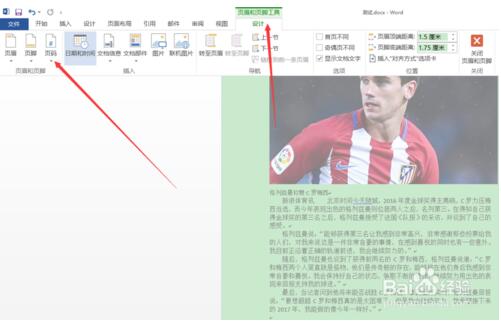
5.在弹出的下拉菜单中选择“设置页码格式”选项。
6.在弹出的页面格式对话框中把“包含章节号”勾选,页面编码选择“起始页码:1”。完成之后点击确定。
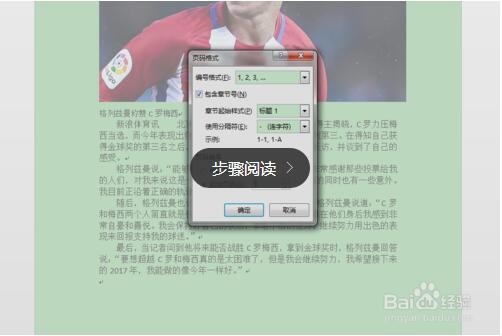
7.如果文章中有章节号,则会插入章节号页码。就这么简单,你学会了吗?

猜你喜欢
最新应用







热门应用













