
OmapArx插件如何安装?OmapArx插件安装使用教程
番茄系统家园 · 2022-03-15 09:07:22
OmapArx插件如何安装?OmapArx插件是一款用于AutoCAD和奥维互动地图之间的协同设计的CAD插件,,在AutoCAD中原生执行,无缝内嵌。这款插件是如何的安装的呢?接下来的文章中小编将会带来详细的介绍,感兴趣的朋友不妨阅读了解一下。
插件介绍
OmapArx插件是一款用于AutoCAD和奥维互动地图之间的协同设计的CAD插件,支持AutoCAD2007-2019(X86和X64)版本。
OmapArx通过动态链接库的方式加载到AutoCAD中,在AutoCAD中原生执行,无缝内嵌;拥有与AutoCAD自身几乎相同的编程接口和控制能力,支持自定义对象和自定义实体的开发,为用户提供最为强大的二次开发功能。
OmapArx插件要求奥维版本不低于7.6.7,用户的vip等级不低于vip5。
各版本OmapArx插件的安装和功能基本一样。下面以为例,为用户介绍如何安装和使用OmapArx。
- 软件名称:
- 奥维OmapArx插件 V1.7.3 绿色免费版
- 软件大小:
- 55MB
- 更新时间:
- 2021-02-03
一、OmapArx插件的安装
1、加载OmapArx插件
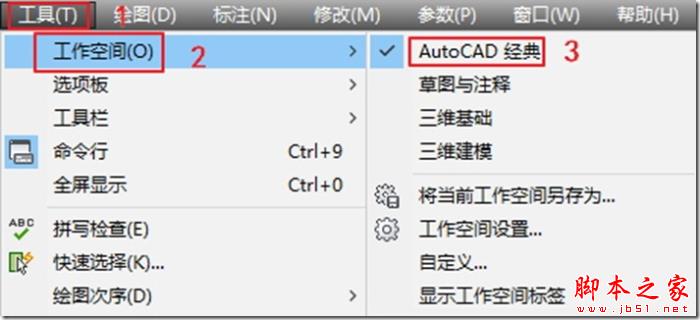
启动CAD程序,点击【工具】栏中的【工作空间】按钮,点击【AutoCad经典】按钮,将工作空间调为autoCAD经典。
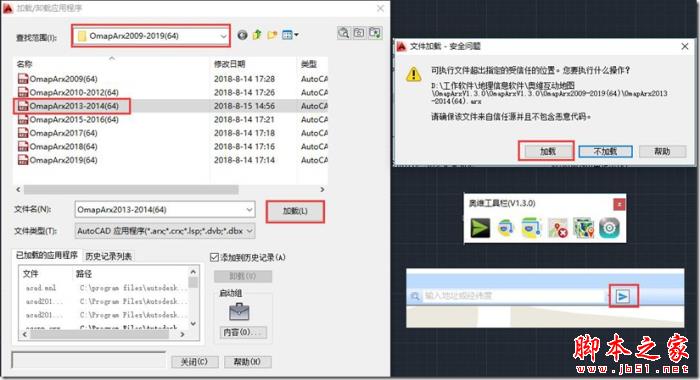
点击【工具】栏中的【加载应用程序】按钮,进入【加载/卸载应用程序】窗口,点击【查找范围】下拉框,选择与CAD版本相对应的插件版本,点击【加载】按钮,执行加载OmapArx插件。
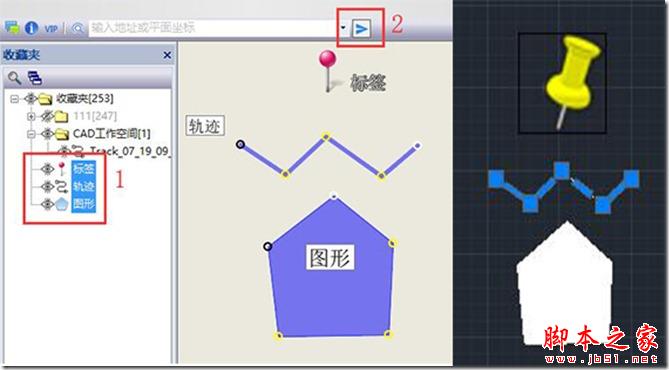
加载完成后,在CAD中会显示【奥维工具栏】面板,在奥维客户端界面【工具】栏中会添加插件按钮,即加载成功。
2、设置启动组
点击【工具】栏中的【加载应用程序】按钮,进入【加载/卸载应用程序】窗口,点击【内容】按钮,进入【启动组】窗口,点【添加】按钮,弹出【将文件添加到启动组中】窗口,选择对应的插件,点击【打开】按钮。添加完成后,点击【关闭】按钮,关闭【启动组】窗口。
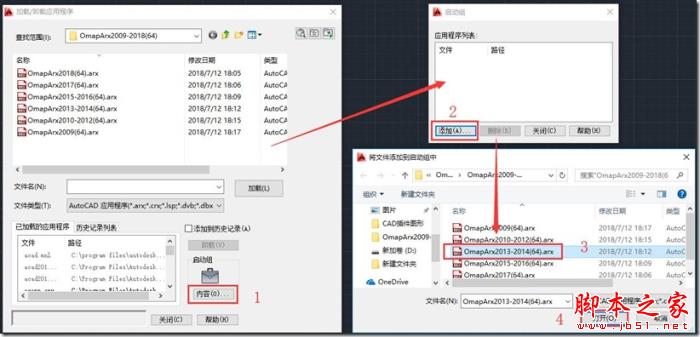
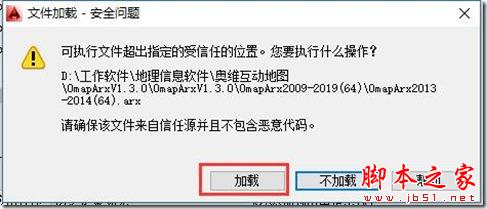
设置完启动组,以后每次启动CAD程序,都会自动弹出【文件加载】窗口,提示“是否加载插件”,点击【加载】按钮,即可加载。若用户不设置启动组,则每次启动CAD程序后,需要手动执行加载操作步骤(步骤1加载OmapArx插件)。
提示:在设置加载OmapArx插件后,不能立即设置启动组,需先关闭【加载/卸载应用程序】窗口,再次从工具栏加载应用程序。
1
免责声明: 凡标注转载/编译字样内容并非本站原创,转载目的在于传递更多信息,并不代表本网赞同其观点和对其真实性负责。如果你觉得本文好,欢迎推荐给朋友阅读;本文链接: https://m.nndssk.com/rjwt/123477XLGkuW.html。



















