
SolidWorks工程图怎么使用裁剪视图?
番茄系统家园 · 2022-03-08 02:39:09
SolidWorks工程图想哟啊使用裁剪视图,该怎么使用呢?下面我们就来看看详细的教程。
- 软件名称:
- SolidWorks 2018 SP3.0 Premium 64位 中文特别版(附破解文件+安装教程)
- 软件大小:
- 14.3GB
- 更新时间:
- 2018-05-22
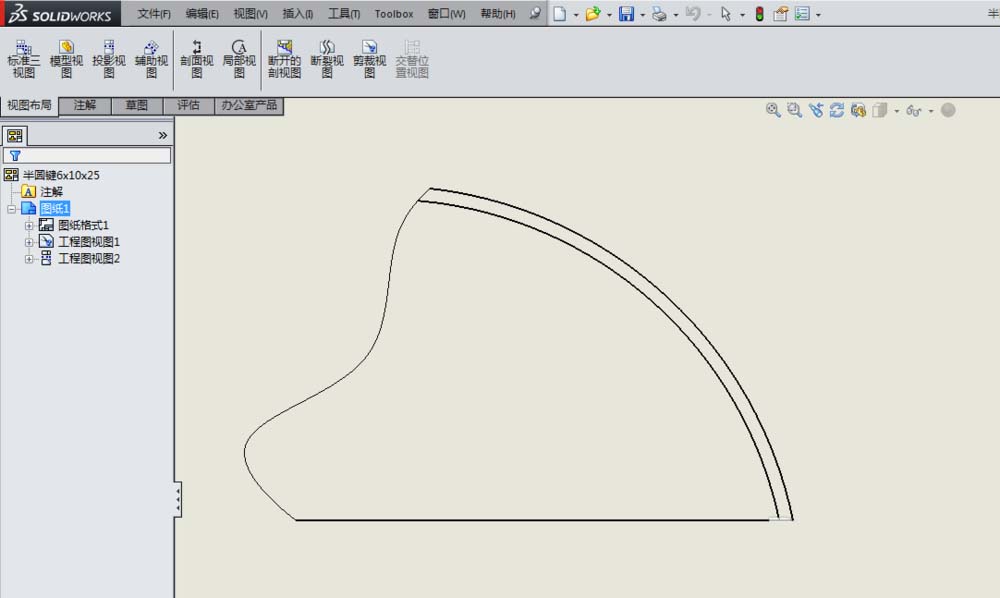
1、如下图所示,打开事先保存好的SolidWorks工程图,作为演示所用。
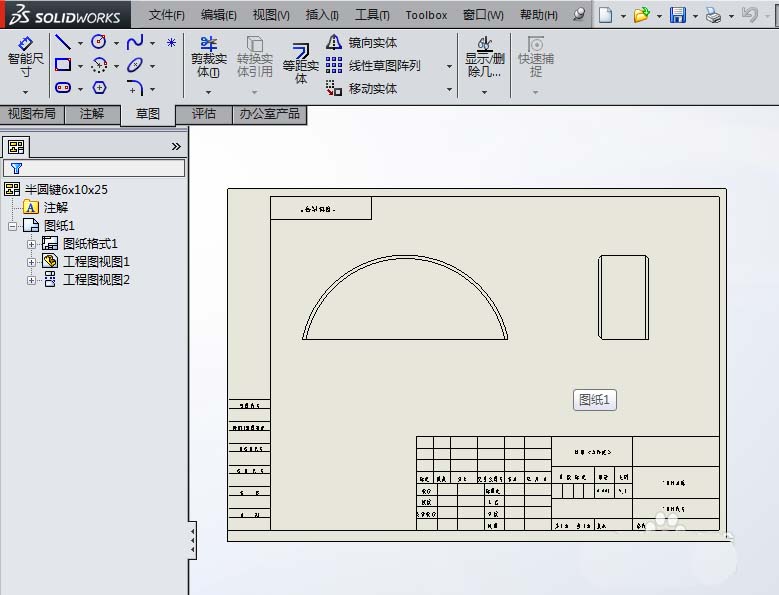
2、如下图所示,笔者刚刚打开了事先保存好的SolidWorks工程图,兴冲冲地去点击“布局视图”工具栏中的“裁剪视图”,结果,它给了我当头一棒。

3、如下图所示,出现了“裁剪视图”对话框,但是,你们自己看信息:请在工程图视图中绘制一闭合草图轮廓以生成裁剪视图。这不是玩人么?笔者只好叉掉“裁剪视图”对话框,先去画草图了。

4、如下图所示,笔者来到了草图工具栏,毫不犹豫地点了“样条曲线”命令图标。(笔者钟爱样条曲线。)

5、如下图所示红色框选,笔者画了一个不规则的封闭样条线圈。

6、如下图所示,连“样条曲线”对话框都没有关闭,笔者就连忙回到了“视图布局”工具栏,赶紧点击“裁剪视图”,这次总没什么幺蛾子了吧。

7、如下图所示,果然干脆,有了封闭的草图轮廓,这次“裁剪视图”一次成功。
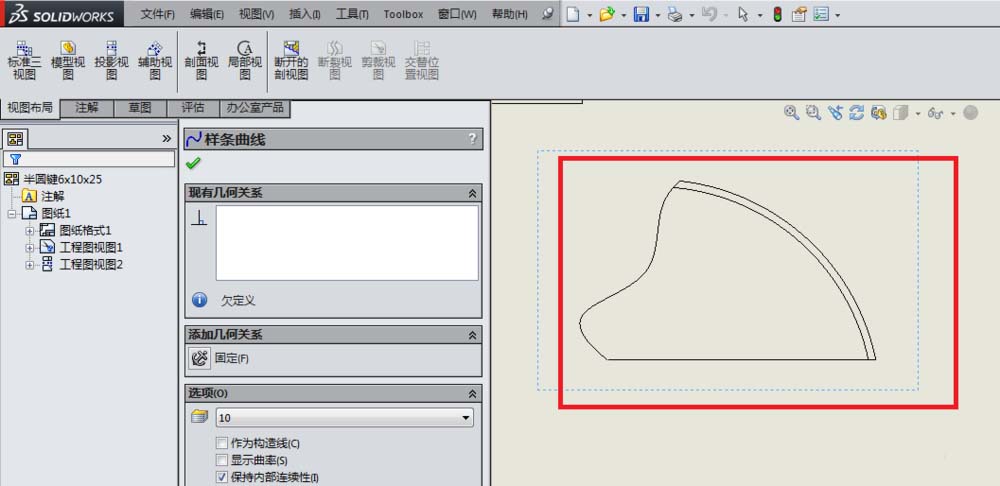
8、如下图所示,关掉所有不相关的对话框,只留下裁剪玩之后的视图。

以上SolidWorks中裁剪视图的使用方法,希望大家喜欢,请继续关注。
相关推荐:
免责声明: 凡标注转载/编译字样内容并非本站原创,转载目的在于传递更多信息,并不代表本网赞同其观点和对其真实性负责。如果你觉得本文好,欢迎推荐给朋友阅读;本文链接: https://m.nndssk.com/rjwt/123476pEXtQc.html。猜你喜欢
最新应用







热门应用













