
excel打印区域如何设置呢?
番茄系统家园 · 2022-08-30 01:41:24
我们在打印excel的时候,经常需要来设定打印区域,才能更好的打印我们所要的东西,而不是默认去分布,这样容易导致自动分页,内容脱节就不好看了。那么excel打印区域如何设置呢?下面小编就为大家介绍一下,一起来看看吧!
- 软件名称:
- Excel2007 绿色版精简免费[58MB]
- 软件大小:
- 58MB
- 更新时间:
- 2016-06-27
方法
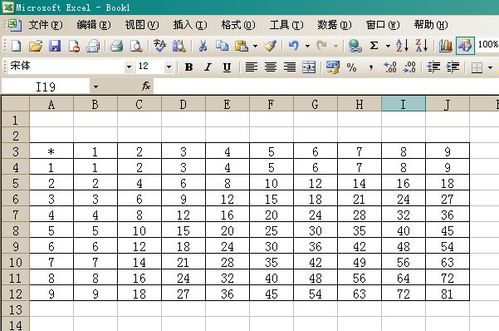
1、例如我们有一个乘法口诀表,见图:
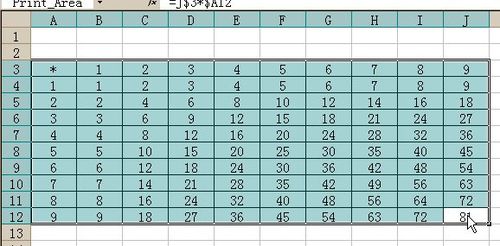
2、我们现在只需要打印 A3 到J12 这一部分,那我们就需要设置打印区域。首先我们要按住鼠标左键托选取这一区域:见下图:
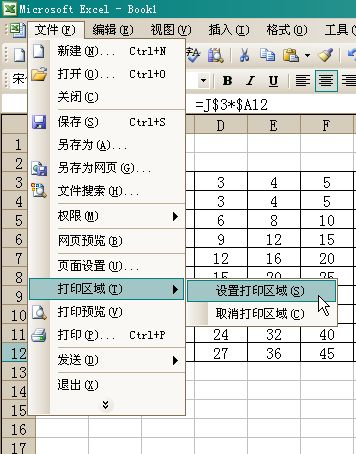
3、然后依次点击菜单:“文件”-“打印区域”-“设置打印区域”,如下图:
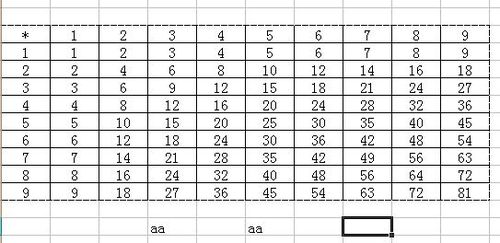
4、这时候,我们在乘法口诀表格下面随便打几个字母,例如下图:
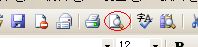
5、然后,点击工具栏“打印预览”按钮,位置见下图:
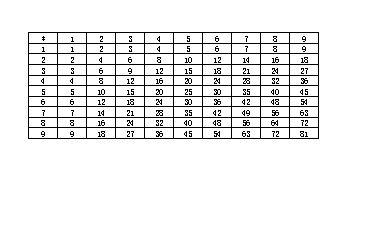
6、来看一下 Excel 只为我们打印了所选的区域,而没有打印我们随便输入的aa等字母,见下图:
注意事项
Microsoft Office Excel 200x 各版本中,设置打印区域的方法几乎一样。
以上就是excel打印区域如何设置方法介绍,操作很简单的,大家按照上面步骤进行操作即可,希望能对大家有所帮助!
猜你喜欢
最新应用







热门应用













