
如何用excel制作图表?excel画图方法介绍
番茄系统家园 · 2022-11-12 08:30:57
在使用excel分析数据的过程中,我们或许面对一堆数据无法更为明晰的看到具体情况,那么我们可以通过将数据转换为我们能看到需要内容的趋势图进行分析更为直观,下面笔者分享下excel画图怎么画,具体的有哪些步骤。
- 软件名称:
- Excel2003绿色版 EXCEL2003精简绿色版 (附excel2003绿色工具)
- 软件大小:
- 13.3MB
- 更新时间:
- 2012-06-19
步骤
1、这边笔者以一个考试成绩作图进行演示,通过数据进行画图我们可以直观的看到不同分数段的有哪些人,占多大比例
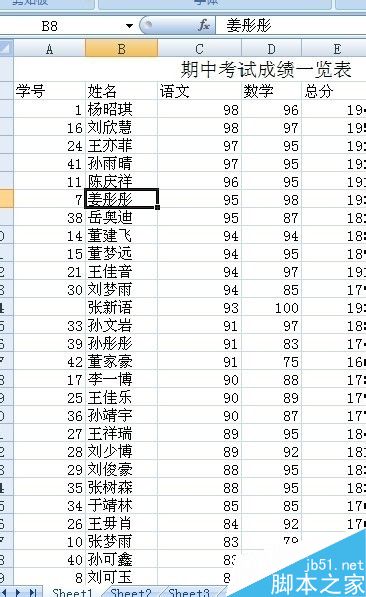
2、首先我们找到插入选项,找到后并点击

3、接着我们首先选择需要分析的名字,我们拖动鼠标选择数据,因为还需要只要具体分数,那么我们按住ctrl,继续选择学生的语文分数
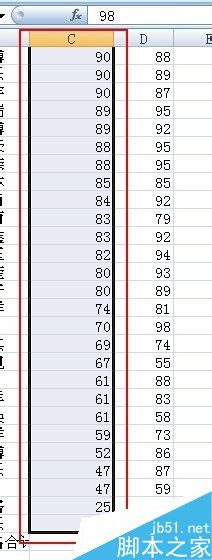
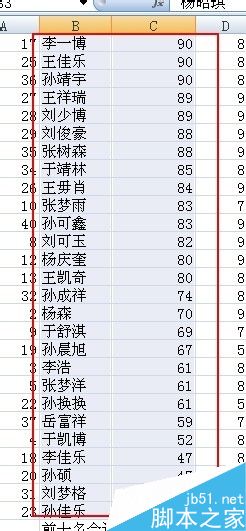
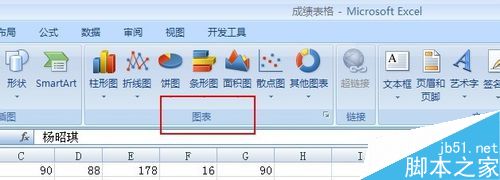
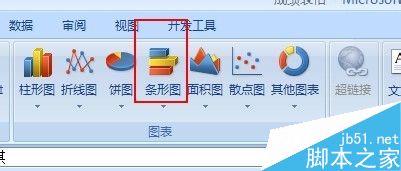
4、全部选择以后我们在插入中找到图表
5、接着选择条形图
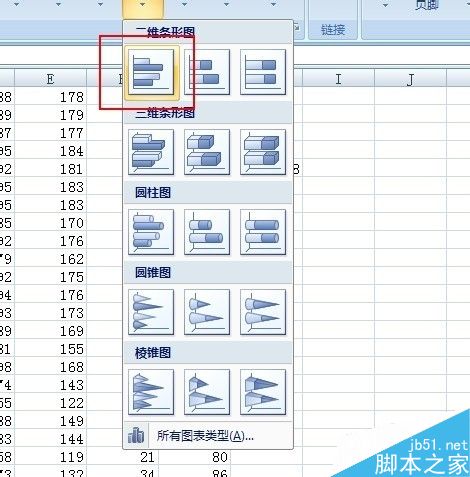
6、接着选择第一个就可以,最后出现效果是这样的
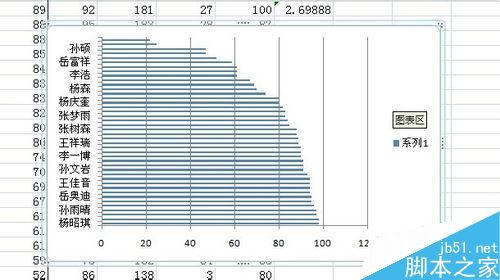
7、为了更美观一些我们右击选择
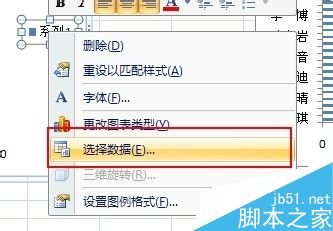
8、然后编辑选择修改数据,修改完成后确定
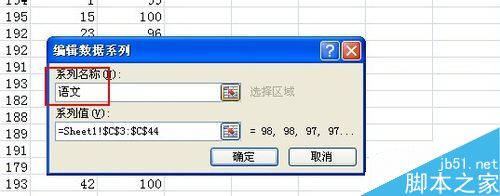
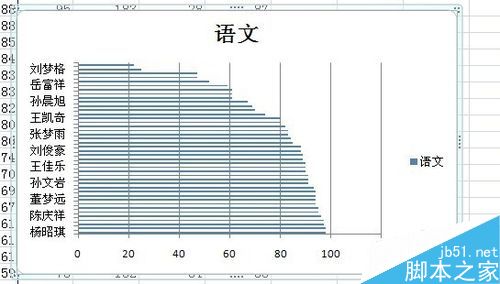
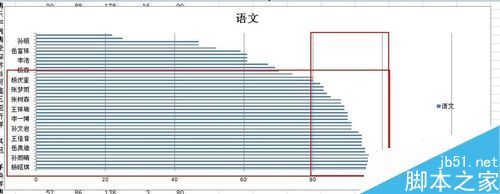
9、最后拉大一些,我们可以看到分数在80-90分最多,其中有哪些人,这样可以依次分析了
以上就是excel画图方法介绍,操作很简单的,大家学会了吗?希望这篇文章能对大家有所帮助!
免责声明: 凡标注转载/编译字样内容并非本站原创,转载目的在于传递更多信息,并不代表本网赞同其观点和对其真实性负责。如果你觉得本文好,欢迎推荐给朋友阅读;本文链接: https://m.nndssk.com/rjwt/123322mk1jKj.html。猜你喜欢
最新应用







热门应用













