
excel排序怎么排?excel表格排序方法介绍
番茄系统家园 · 2022-11-12 06:04:23
利用excel能够轻松完成电子表格和图表等的制作,是我们平时工作办公甚至生活的必备软件。因此,熟悉excel的表格制作、新建工作表、基本操作是必备技能。看到网上网友提问关于excel排序怎么排,excel数值排序,excel数据排序、excel自动排序等问题,我特写作了本篇excel排序教程,主要讲讲怎么excel关键字排序的问题,其他excel排序问题我后续继续写针对性教程。
- 软件名称:
- Excel2003绿色版 EXCEL2003精简绿色版 (附excel2003绿色工具)
- 软件大小:
- 13.3MB
- 更新时间:
- 2012-06-19
excel关键字排序方法
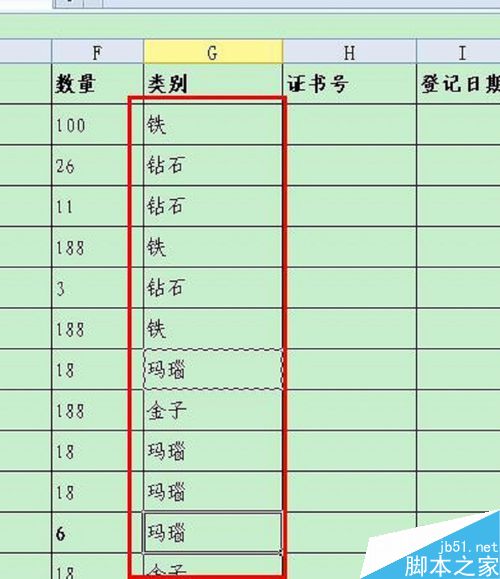
1、如下图,我用来做范例讲解的excel表格如下,我需要将“类别”中的对象(铁,钻石,玛瑙等等物品)按照不同种类排序,使表格看上去更加清晰有序。下面开始教程。
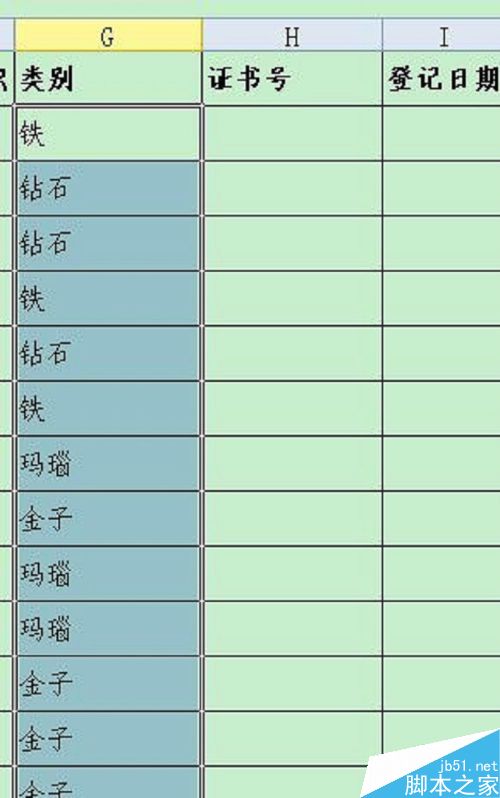
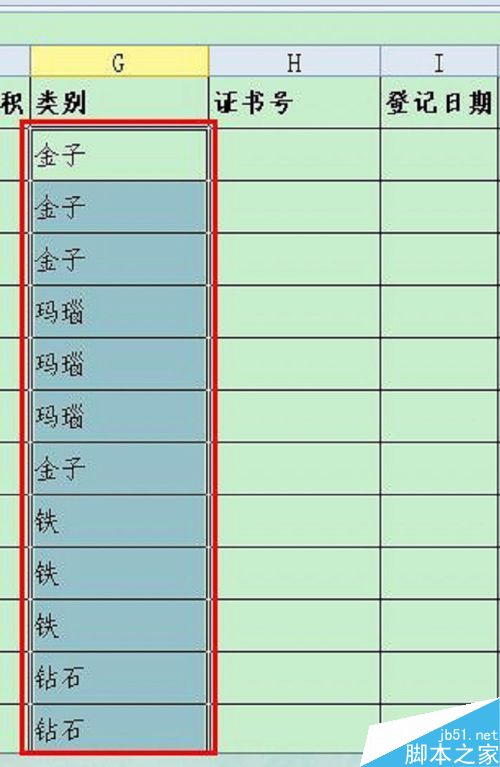
2、首先,将需要排序的那列表格,从第一个待排序对象起,直到最后一个待排序对象为止,用鼠标选中。如下图。
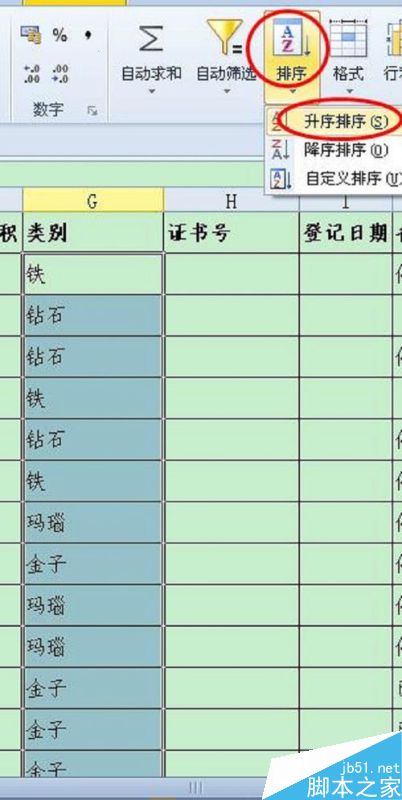
3、保持着排序对象的选中状态,单击“排序”中的“升序排序”,如下图。
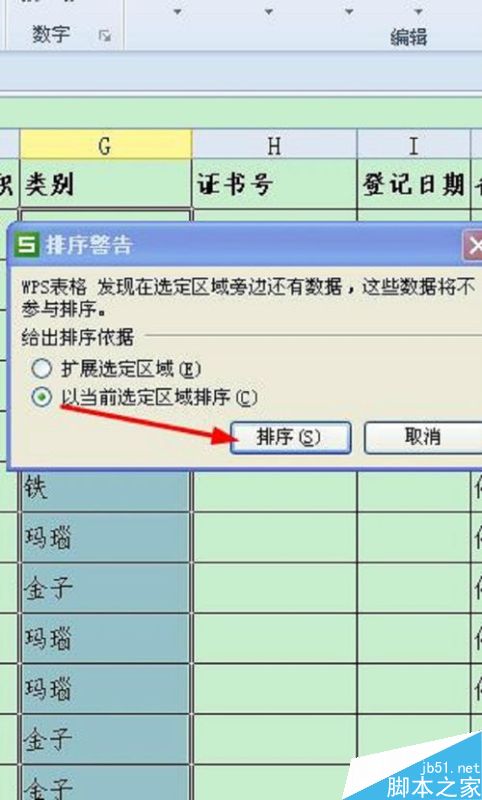
4、然后弹出的排序警告中,选择“以当前选定区域排序”,然后再单击“排序”。如下图。
5、之后,就可以看看excel排序完成后的效果了,如下图,可以看到类别中的物品已经按照归类顺序排列了。
注意事项
由于我的软件是wps表格excel,在微软excel中应该选择“工具”——“排序”或者“数据”——“排序”,具体请依照您的实际情况操作,但是方法是一致的。
以上就是excel表格排序方法介绍,操作很简单的,大家按照上面步骤进行操作即可,希望这篇文章能对大家有所帮助!
免责声明: 凡标注转载/编译字样内容并非本站原创,转载目的在于传递更多信息,并不代表本网赞同其观点和对其真实性负责。如果你觉得本文好,欢迎推荐给朋友阅读;本文链接: https://m.nndssk.com/rjwt/123312SuBYQ6.html。猜你喜欢
最新应用







热门应用













