
excel2013复选框怎么做 excel2013复选框设置图文教程
番茄系统家园 · 2022-11-12 09:36:48
- 软件名称:
- Microsoft Office 2010 SP1 升级补丁包 简体中文版 64位
- 软件大小:
- 416.8MB
- 更新时间:
- 2016-06-21
excel2013复选框设置图文教程:
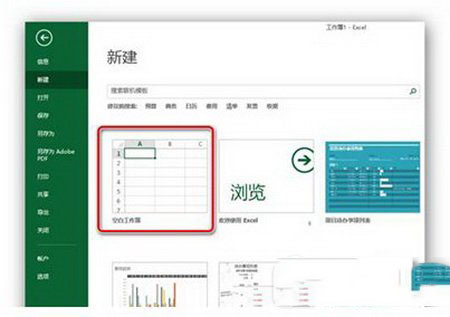
步骤1:打开软件,新建一个默认的空白文档。
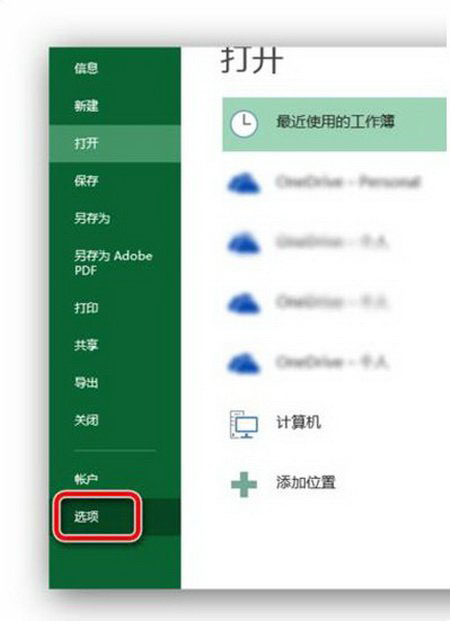
步骤2:点击文件选项卡命令,打开设置面板页面,单击选项,弹出对话框。
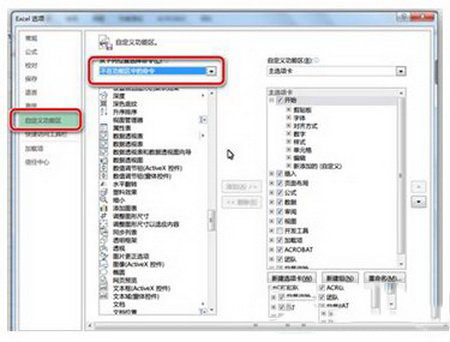
步骤3:在弹出的对话框中,选择单击“自定义功能区”,然后选择“不在功能区的命令”。
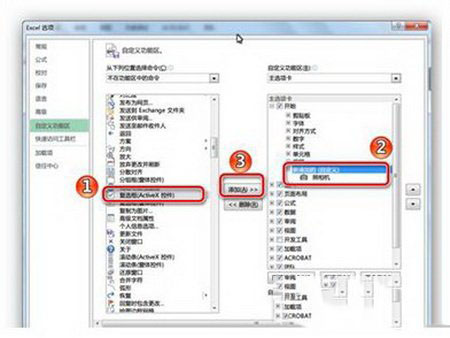
步骤4:找到“复选框”命令,然后在最右侧设置框中选定导入该命令的选项卡,然后点击添加。
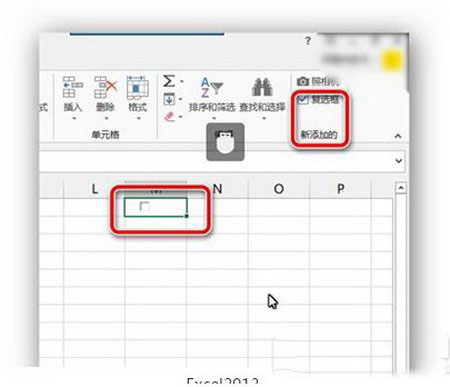
步骤5:这个时候,就可以在刚才选择的选项卡上看到复选框命令了,可以随便一键输入该命令了。
猜你喜欢
最新应用







热门应用













