
WPS怎么绘制一个观察区图标?
番茄系统家园 · 2022-08-17 01:28:49
WPS软件使用广泛,成为用人单位招聘文员首选的技能之一。可以用形状来绘制各种不同的东西来进行设计,今天小编来讲述用办公软件WPS制作观察区。
- 软件名称:
- WPS Office 2013 专业增强版 v9.1.0.4940 免序列号安装版
- 软件大小:
- 107MB
- 更新时间:
- 2015-06-25
1、打开WPS,选择用宽屏16:9来制作空白文档,点击新建,选择确定,然后用形状按钮来绘制圆形。
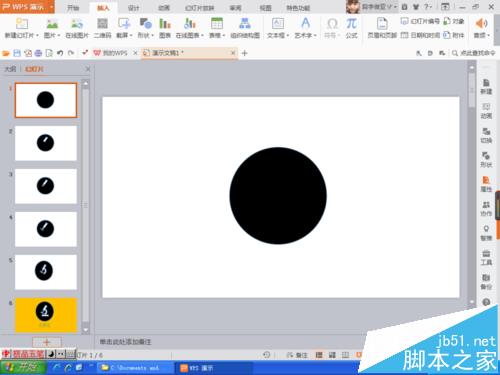
2、在圆形里面绘制一个矩形,通过水平翻转和手动旋转得到如下图所示。
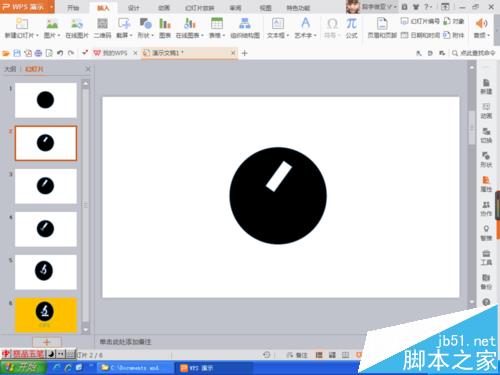
3、用CRL键复制一个矩形,然后用shift来调整矩形的大小,之后将上面的矩形放置在顶层,用来遮住。
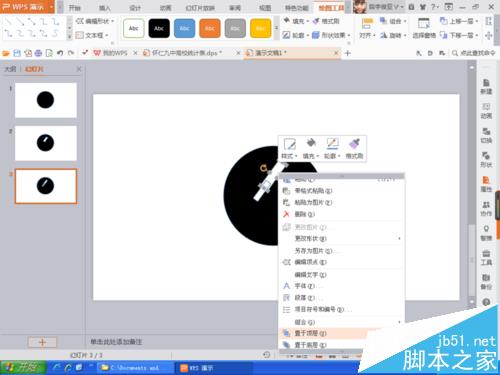
4、然后再画一个矩形,经过旋转放置在另一个位置。
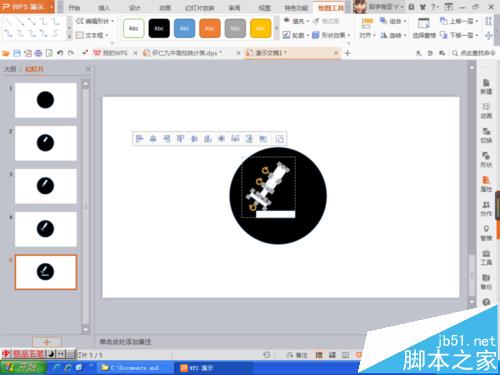
5、然后找到形状空心狐,形状里面很多图形,上面灰色的图形也可以自我选择。
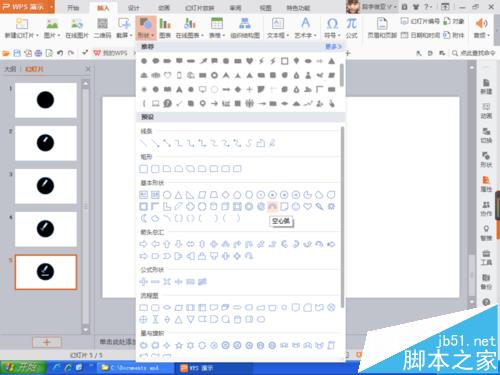
6、绘制一个半圆环,可以用鼠标左键来调整它的粗细,调到适合位置。
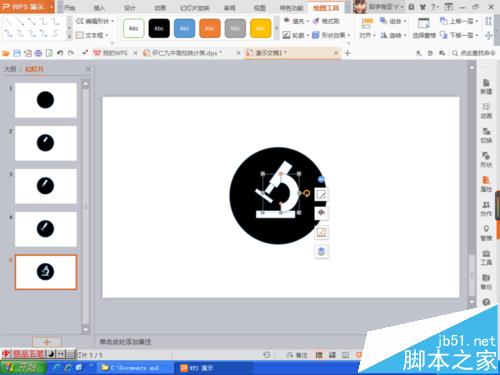
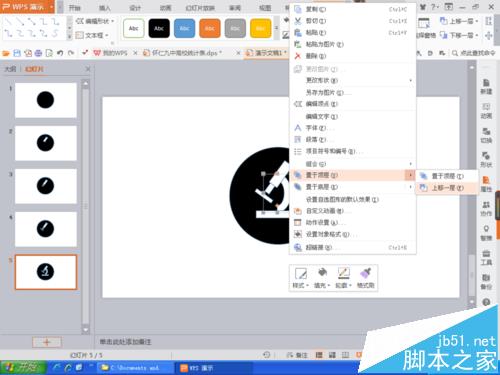
7、然后将半圆环放置在顶层,上移动一层就会被遮盖住。
8、然后再绘制一个矩形,通过用Crl键来选中所有的图片,然后整体进行调整,调整成美观样子如下图所知,观察区制作好了。
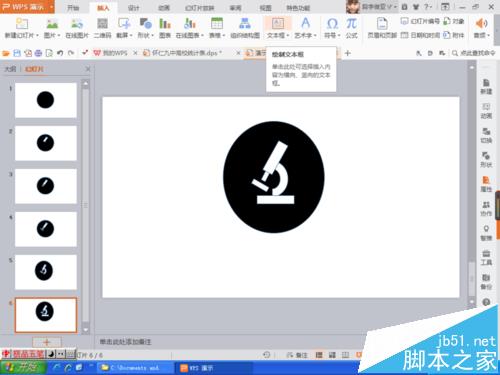
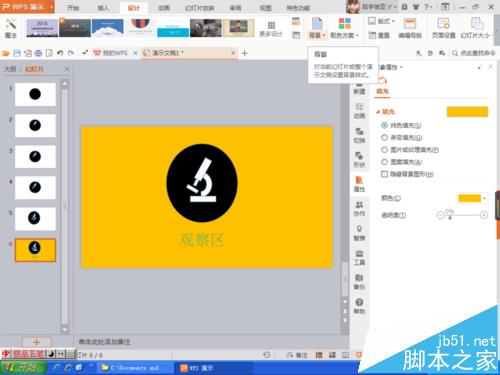
9、然后将整体的图形选择组合,在文本框下面填写文字观察去,然后字体的大小放大到正确位置,填充为绿色,然后在设计按钮里面填充为黄颜色的背景,这个观察去就制作好了。
相关推荐:
免责声明: 凡标注转载/编译字样内容并非本站原创,转载目的在于传递更多信息,并不代表本网赞同其观点和对其真实性负责。如果你觉得本文好,欢迎推荐给朋友阅读;本文链接: https://m.nndssk.com/rjwt/123142aSaGkX.html。
猜你喜欢
最新应用







热门应用













