
怎么设置wps表格标题每页都有?
番茄系统家园 · 2022-11-09 02:33:39
有的时候我们是不是有些表格里是一连串的数据,只有第一页第一行有标题,其他的页面都没有,而我们打印出来为了方便查看,又想每一页都有标题,内容太多又不想一页一页去添加,也许在office2003等版本里你会,而2016 WPS就一时半会不好找了!
- 软件名称:
- WPS Office 2013 专业增强版 v9.1.0.4940 免序列号安装版
- 软件大小:
- 107MB
- 更新时间:
- 2015-06-25
1、打开excel表格,并将表格选择”视图“→→”分页预览“,这是为了方便看清页码,有多少页一目了然。

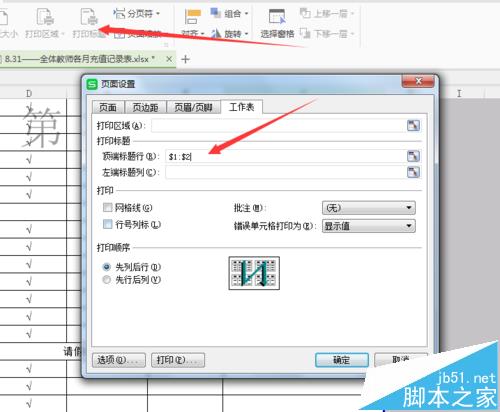
2、点击”页面布局“→→”打印标题“

3、点击”顶端标题行“右边的小方框
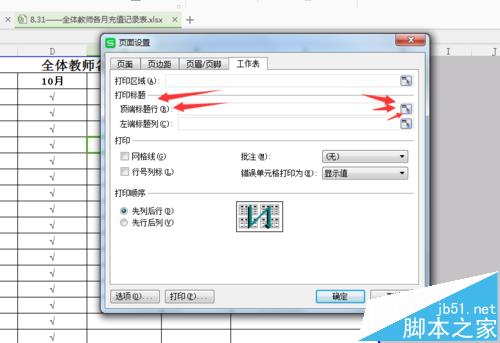
4、开始选择你要每页出现的标题,有一行就选一行,有两行就选两行,依次类推,要一次性选哦!

5、选完以后再点下最右连的小方框!然后点确定就可以了!

6、最后再点击预览,看下有没有添加成功!大功告成!
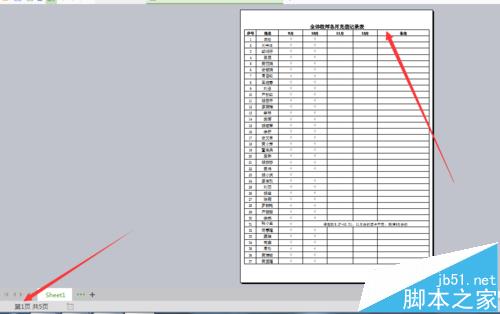
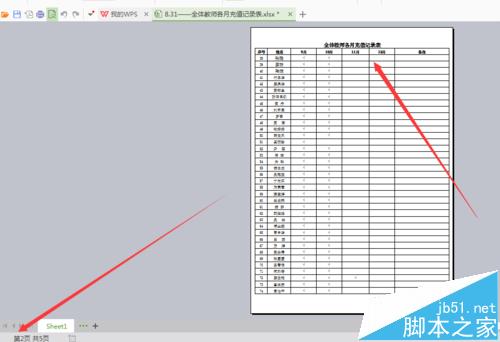
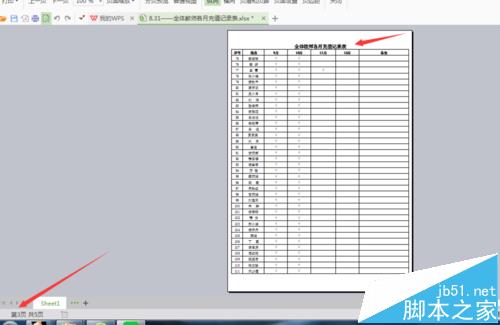
7、当然如果你添加之后又不想要了,也是直接到“页面布局”→→‘打印标题”然后把“顶端标题”里的内容删除即可!
相关推荐:
免责声明: 凡标注转载/编译字样内容并非本站原创,转载目的在于传递更多信息,并不代表本网赞同其观点和对其真实性负责。如果你觉得本文好,欢迎推荐给朋友阅读;本文链接: https://m.nndssk.com/rjwt/122970yzABPd.html。
猜你喜欢
最新应用







热门应用













