
PPT幻灯片页码怎么设置为1/n的格式?
番茄系统家园 · 2022-11-12 05:01:48
在幻灯片中想使用页码,是比较困难的,因为演示文稿的页码功能有限。但是,我们也可以借助幻灯片编号和母版来自定义幻灯片的页码格式。下文,将为您介绍,如何将幻灯片的页码格式设置为 1/n 这样的格式。
- 软件名称:
- Powerpoint 2016 for Mac V16.9(多语中文版) 苹果电脑版
- 软件大小:
- 709.2MB
- 更新时间:
- 2018-01-20
1、首先,执行菜单操作:“插入”→“幻灯片编号”,出现如下图对话框。
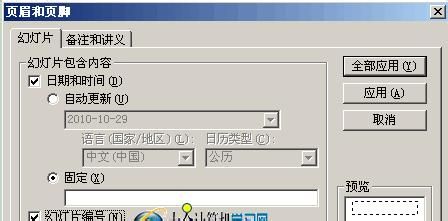
2、在“幻灯片编号”的前面打上一个√勾。然后,点击“全部应用”。现在,我们就借助了幻灯片的编号设置成为当前页的页码了,如下图。

3、现在,我们还得解决总页码。两者配合,才能制作出 1/n 的页码格式。执行菜单操作:“视图”→“母版”→“幻灯片母版”。弹出如下图,注意右下角的区域。
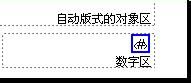
4、上图,蓝框圈住的那个 ,这个指的是当前幻灯片的编号,不能修改也不要删除,但是,我们可以在它的前面或后面加文字。要想实现 1/n 的页码格式,就把改为如下图的/6就可以了。同时,我们还可以把下面这个框移动到页面的任何位置。
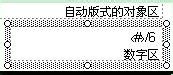
5、如果您想修改成为“当前是第X页,共Y页”的格式,就这样来修改。把修改为:当前是第页,共N页。这样就可以了,注意,总页数N是通过观察幻灯片的总数自己填写的,不会自动出现。最后,点击“视图”→“普通”,这样,就回到普通操作视图状态了。
免责声明: 凡标注转载/编译字样内容并非本站原创,转载目的在于传递更多信息,并不代表本网赞同其观点和对其真实性负责。如果你觉得本文好,欢迎推荐给朋友阅读;本文链接: https://m.nndssk.com/rjwt/122966VAL5ue.html。
猜你喜欢
最新应用







热门应用













