
PPT怎么绘制一条横线两头细中间粗的样式?
番茄系统家园 · 2022-11-12 09:39:53
一些特殊情况下,一些小伙伴可能会需要用到两头尖的横线,这样的横线比起简单的横线更有设计感。但是不少小伙伴不会使用PS,那么如何用PPT简单快速的画出一条这样的横线呢?
- 软件名称:
- PowerPoint 2013 官方完整版(32/64位)
- 软件大小:
- 811MB
- 更新时间:
- 2014-10-19
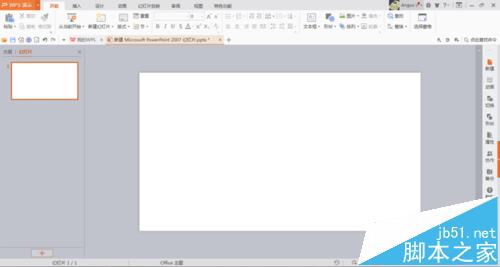
1、打开ppt,添加一张幻灯片。(这里演示使用的是WPS,不过原理都一样)
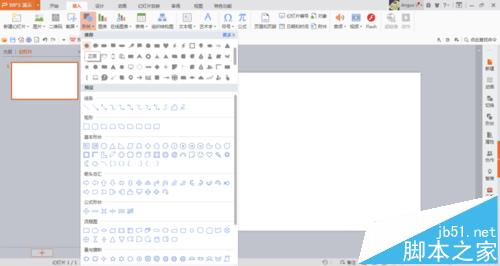
2、点击插入,选择性状,挑选一个圆的图形。
3、插入圆形后,把他填充为你需要的颜色,然后横向拉长。
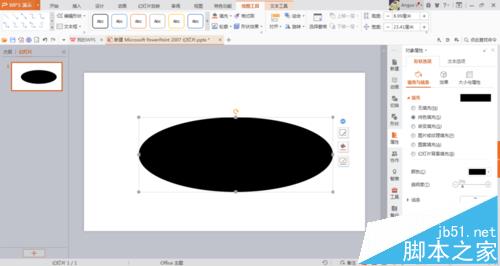
4、接着纵向减小,把这个圆不断变扁。直到它成为一条线的样子。
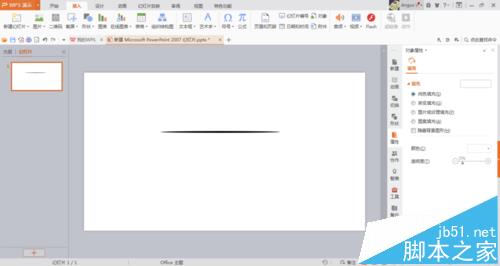
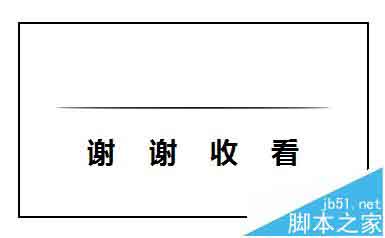
5、最终效果展示,是不是比一条单调的直线好很多。而且简单便捷。
注意事项:
如果圆形无法压缩得很细,可以复制形状,然后粘贴为图片,这样会更容易调整。
免责声明: 凡标注转载/编译字样内容并非本站原创,转载目的在于传递更多信息,并不代表本网赞同其观点和对其真实性负责。如果你觉得本文好,欢迎推荐给朋友阅读;本文链接: https://m.nndssk.com/rjwt/122957ckvlqT.html。
猜你喜欢
最新应用







热门应用













