
PPT怎么给蝴蝶添加飞舞的动画效果?
番茄系统家园 · 2022-11-12 03:32:46
PPT中动画的功能其实是很强大的,在之前的一次全国PPT大赛中,名为《惊变》的PPT作品就证实了PPT的强大,所以要实现蝴蝶飞舞的动作还是十分简单的
- 软件名称:
- PowerPoint 2013 官方完整版(32/64位)
- 软件大小:
- 811MB
- 更新时间:
- 2014-10-19
1、在这之前先做一下准备工作,就是画一只身子与翅膀分离的蝴蝶出来,或者如果只是为了做出这种效果,知道原理的话可以简化用其他的形状代替,这里小编就直接使用了
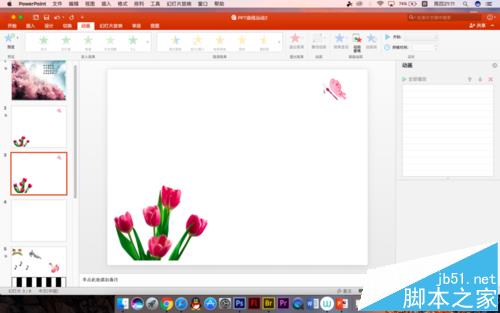
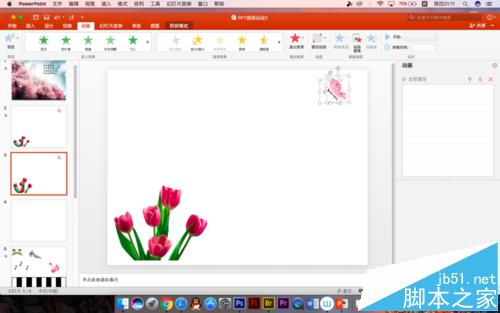
2、首先先把动画面板调出来,毕竟是做动作,所以显示出来更清楚一点,然后将蝴蝶的身子和翅膀都选中
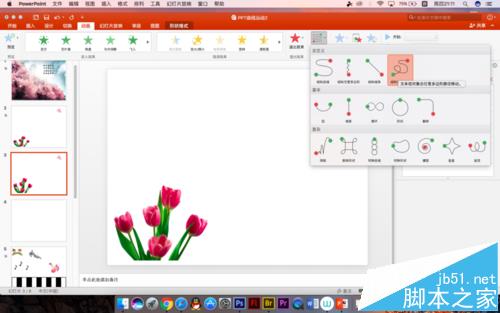
3、选择路径工具,因为版本的问题所以位置不太一样,大家知道是什么工具就可以了,用自定义的路径,因为需要自己画出来
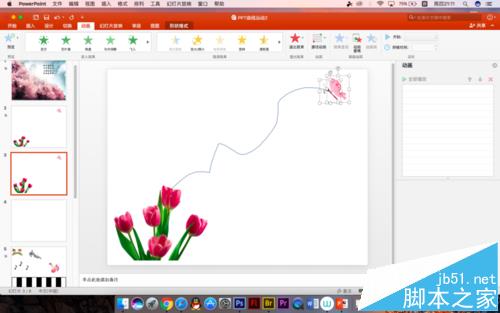
4、选中后用画笔在蝴蝶和花朵之间画出波浪线,如果想比较真实地反应蝴蝶在空中的运动过程的话,那么就要仔细观察蝴蝶究竟是怎么的了,这里小编就随便画一下
5、然后选中翅膀,注意是翅膀,之前说身体与翅膀分离就是因为需要制作翅膀的扇动效果
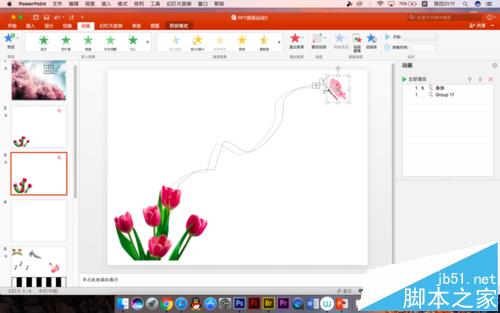
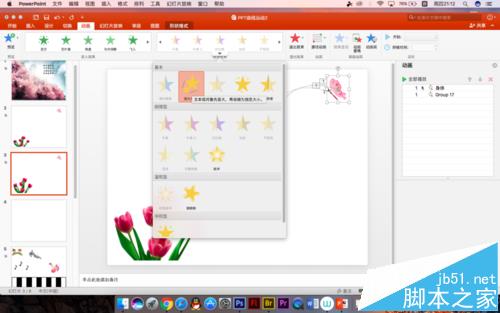
6、在强调效果,windows系统的就在效果里,大家应该能找到,就是大小变换的功能,选择
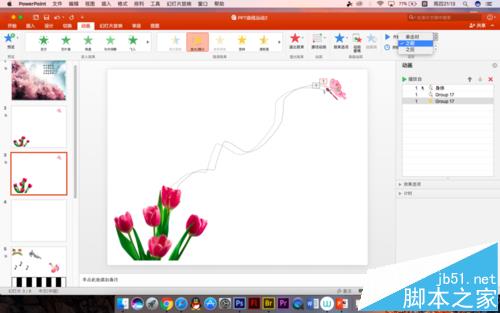
7、这时候等级还不一样,就是播放的顺序,在动画面板中选中大小变换的动作,调到与之前的动画一个数量级,这里小编直接改成之前就可以了,windows的与上一动画同时
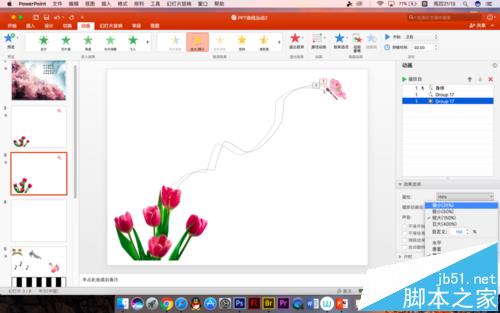
8、翅膀扇动的效果还需要调整参数,将比例调小一点,具体多少大家可以试一下自己觉得差不多就可以了,这里仅供参考
9、持续时间我们设置短一点,因为蝴蝶翅膀的扇动频率是非常快的,所以这里我们设置成0.02
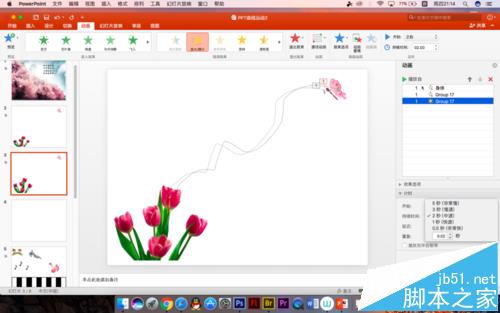
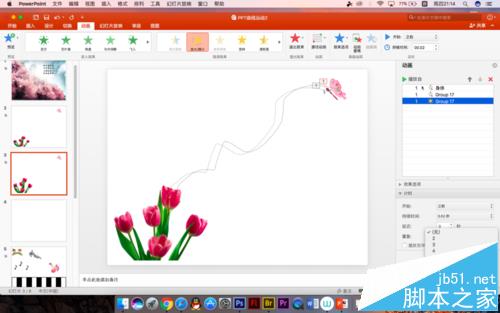
10、最后就是停止时间,可以按照蝴蝶停在花朵上的时间也可以在下一次单击时停止,这个看个人需要
相关推荐:
免责声明: 凡标注转载/编译字样内容并非本站原创,转载目的在于传递更多信息,并不代表本网赞同其观点和对其真实性负责。如果你觉得本文好,欢迎推荐给朋友阅读;本文链接: https://m.nndssk.com/rjwt/122837lpSpyY.html。
猜你喜欢
最新应用







热门应用













