
outlook2016怎么更改邮件送达位置?outlook2016更改邮件收件位置介绍
番茄系统家园 · 2022-11-12 04:59:30
outlook2016是大家经常使用的邮件客户端,下面小编教大家怎么更改邮件送达位置,供大家参考!
outlook2016更改邮件收件位置介绍
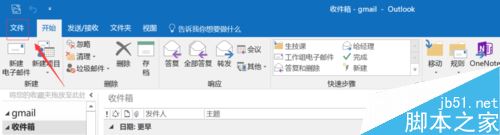
启动outlook2016,点击文件,如下图所示
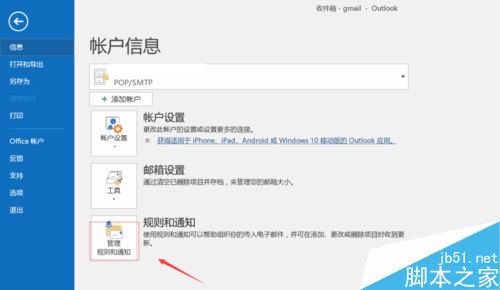
进入文件选项,点击管理规则和通知,如下图所示
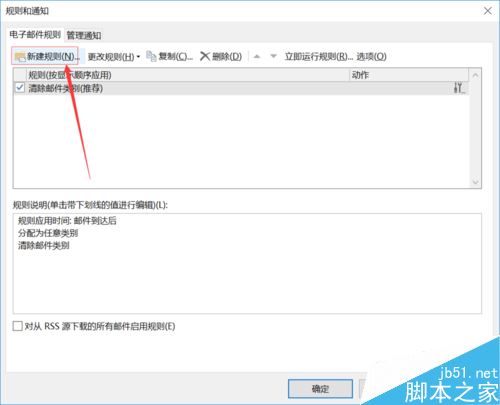
点击新建规则,如下图所示
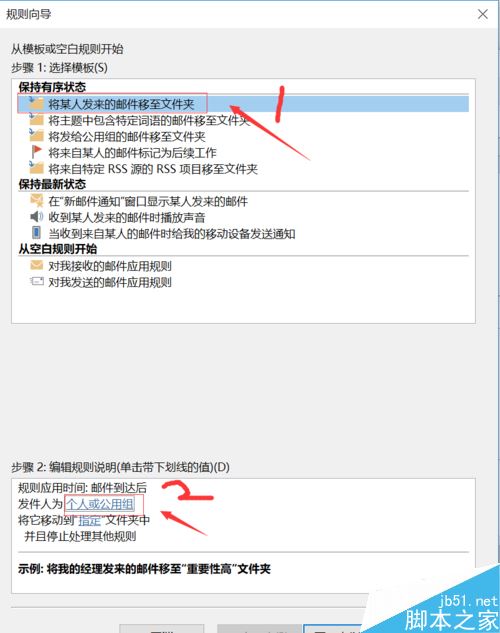
点击上方的将某人发邮件移至某个文件夹,点击个人或组,如下图所示
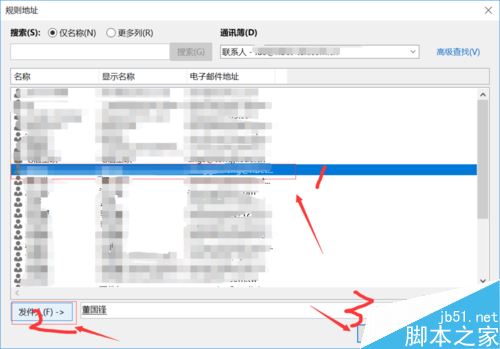
选择你要操作的发件人,如下图所示
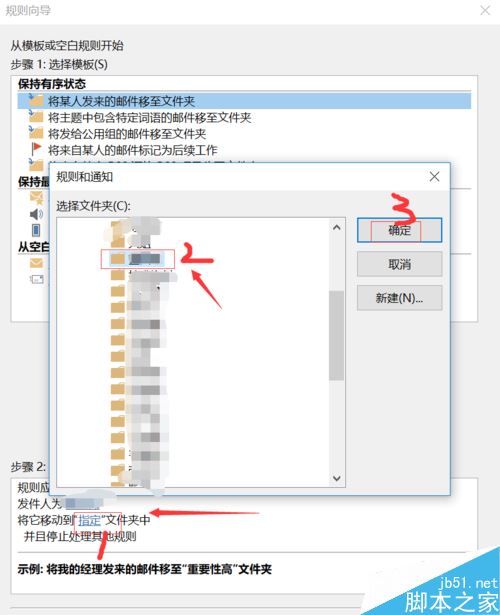
选择你要移至的文件夹,如下图所示
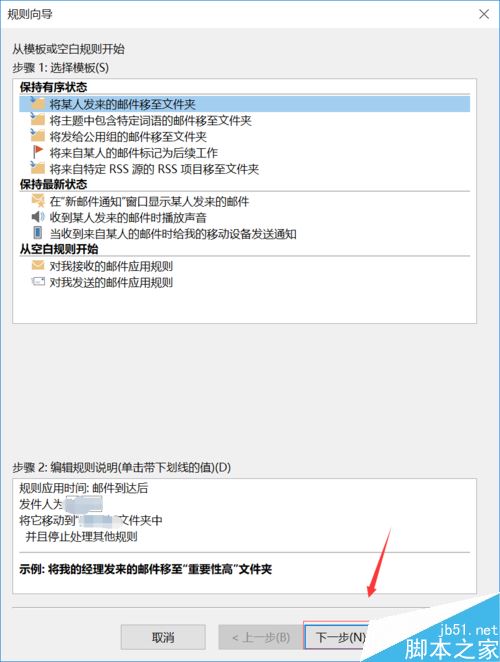
编辑规则成功,点击完成按钮,以后这个发件人的邮件到达后悔自动归类到你指定的文件夹,如下图所示
以上就是本篇文章的全部内容了,希望对各位有所帮助。如果大家还有其他方面的问题,可以留言交流,请持续关注!
免责声明: 凡标注转载/编译字样内容并非本站原创,转载目的在于传递更多信息,并不代表本网赞同其观点和对其真实性负责。如果你觉得本文好,欢迎推荐给朋友阅读;本文链接: https://m.nndssk.com/rjwt/122258hSj6q4.html。猜你喜欢
最新应用







热门应用













