
优动漫PAINT怎么制作一个简单的动画?
番茄系统家园 · 2022-11-19 02:48:16
优动漫PAINT中可以快速制作一个动画效果,该怎么制作简单的小动画呢?下面我们就来看看详细的教程。
- 软件名称:
- 优动漫 paint个人版 v1.6.6 32位 中文安装免费版
- 软件大小:
- 330.16MB
- 更新时间:
- 2018-02-28
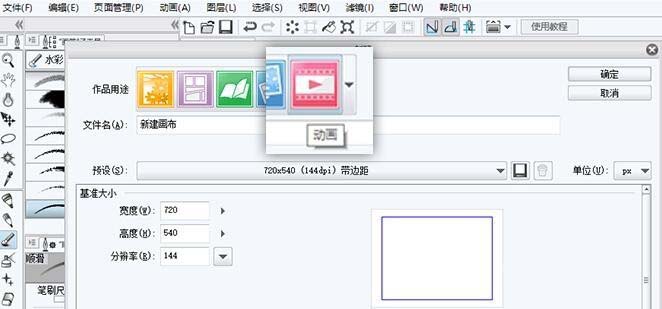
1、首先,我们要创建一个新的动画胶片,在上方菜单栏【文件】—【新建画布】—【动画】中调用动画制作功能面板。
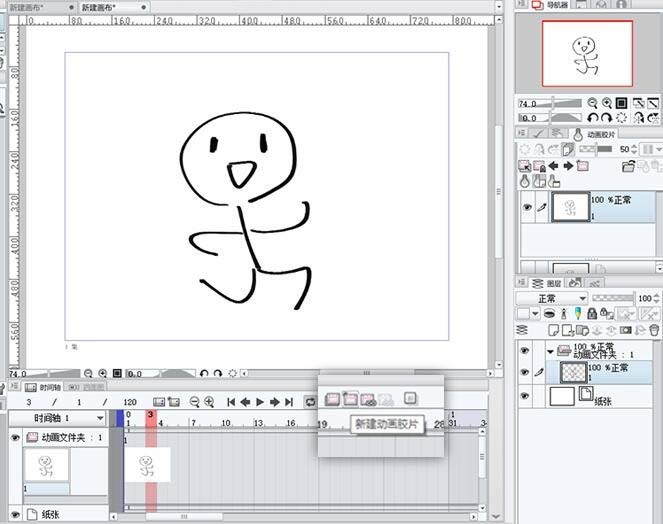
2、在画布中绘制动画的第一帧画面,随后可以通过时间轴窗口右上角的【新建动画胶片】创建新的关键帧。
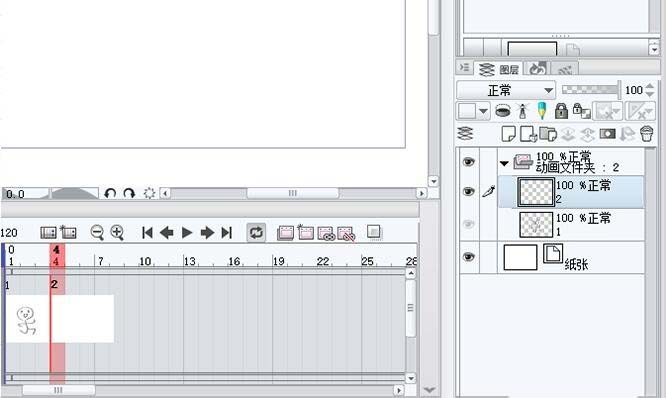
3、新的动画帧会在指定的时间后生成,同时在右侧图层窗口中的动画文件夹内也会生成对应的新图层。
4、在时间轴上用鼠标左键按住拖选,可同时选中多个动画帧。动画帧的前方出现红色竖线就代表该动画帧被选中,此时可以进行批量的移动、复制或删除等操作。
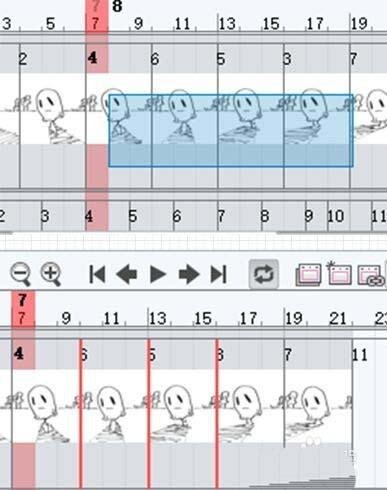
5、选择指定胶片,可在光标位置复制生成指定的动画帧。
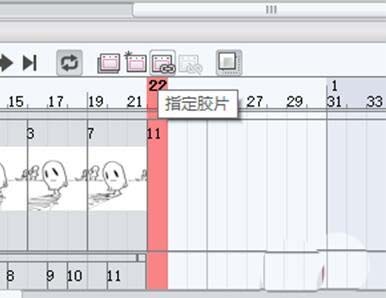
6、如果需要复制某一动画帧成为新的一帧,则需要从右侧图层面板中的动画文件夹内复制图层并指定到时间轴中去。这样一个简单的动画就做出来了。
以上就是优动漫PAINT制作小动画的教程,希望大家喜欢,请继续关注。
相关推荐:
免责声明: 凡标注转载/编译字样内容并非本站原创,转载目的在于传递更多信息,并不代表本网赞同其观点和对其真实性负责。如果你觉得本文好,欢迎推荐给朋友阅读;本文链接: https://m.nndssk.com/rjwt/121509kckSVK.html。猜你喜欢
最新应用







热门应用













