
Solidworks怎么生成模具型腔和型芯?
番茄系统家园 · 2022-08-26 09:08:39
Solidworks制作模具的时候,想要生成型芯和型腔,下面我们就来看看详细的步骤。
- 软件名称:
- SolidWorks 2017 SP0 官方中文免费版(附破解文件)
- 软件大小:
- 11.9GB
- 更新时间:
- 2017-02-27
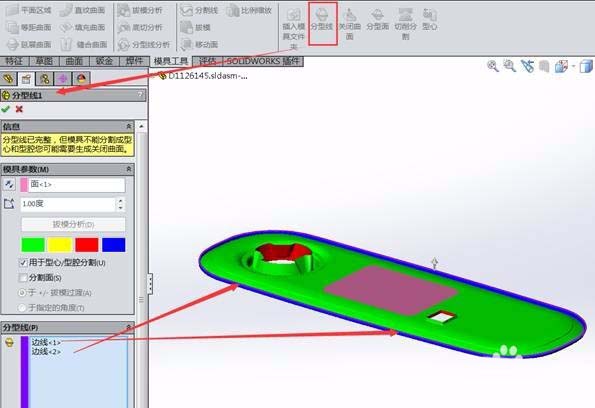
1、设置分型线。选择【分型线】命令,在【选择框】里面,手动选择边缘分型线。
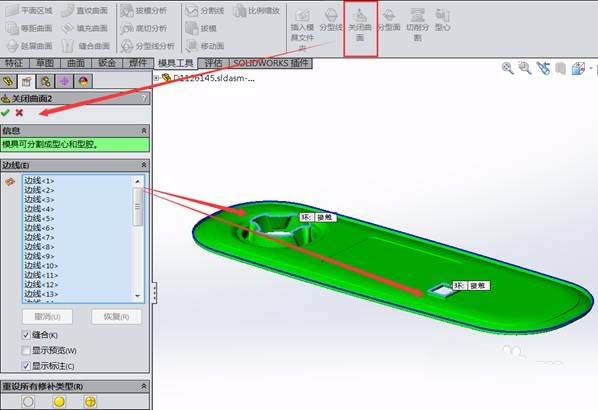
2、关闭曲面。选择【关闭曲面】命令,该模型命令会自动选择关闭曲面,出现如图即可确定。
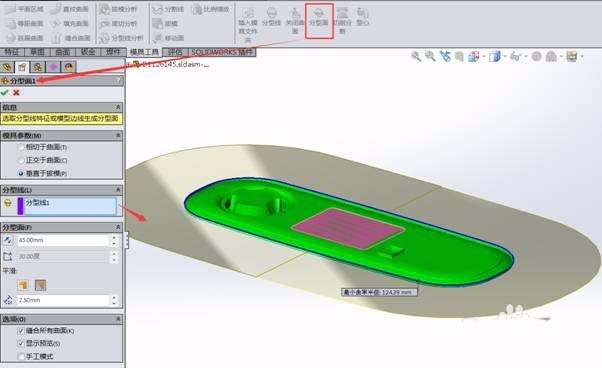
3、生成【分型面】,选择【分型面】命令,设置【分型面】长度,点击确定完成。
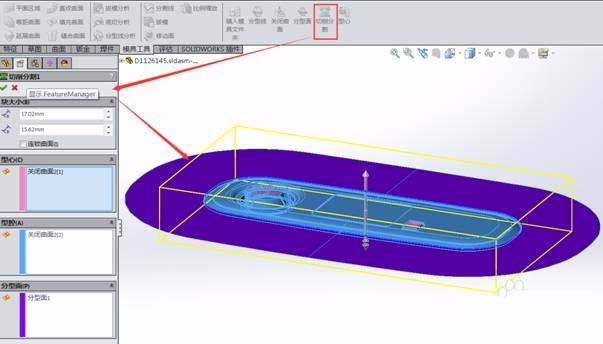
4、设置【切削分割】,设置型芯/型腔的厚度。选择【切削分割】命令,在【块大小】里面输入大小值,请确保轮廓草图在分型面内即可。
5、使用移动命令,就可以看见我们所生成的型芯型腔。
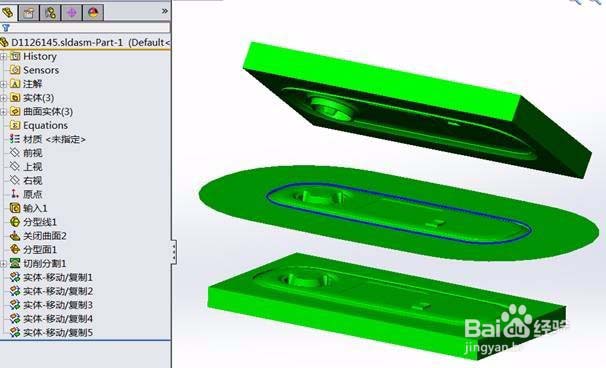
6、将多余的型芯和型腔隐藏之后就可以得到我们想要的产品仿型图形了。
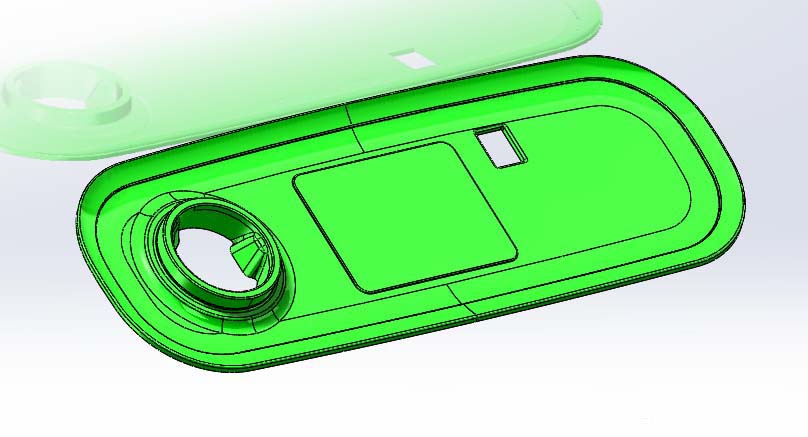
7、需要注意的是隐藏后的型芯和型腔千万不要再做改动,删除或其它动作,因为这样做会直接影响到我们的仿型体图形,除非事先将其保存为STP格式或其它格式后再打开。
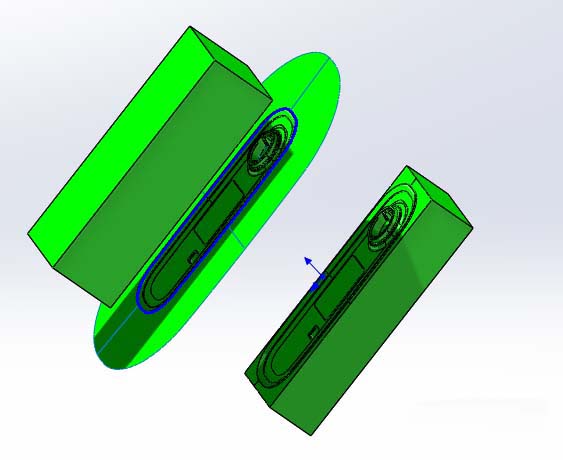
以上就是Solidworks生成型腔和型芯的教程,希望大家喜欢,请继续关注。
免责声明: 凡标注转载/编译字样内容并非本站原创,转载目的在于传递更多信息,并不代表本网赞同其观点和对其真实性负责。如果你觉得本文好,欢迎推荐给朋友阅读;本文链接: https://m.nndssk.com/rjwt/121475czuIaD.html。猜你喜欢
最新应用







热门应用













