
美图秀秀怎么批量给图片添加相框?
番茄系统家园 · 2022-11-23 00:28:10
我们有时候需要给图片批量加边框,使得图片的风格一致,这个时候我们可以用美图秀秀的批量处理功能?
- 软件名称:
- 美图秀秀PC版美图大师 v6.5.0.1 中文最新免费版 32/64位
- 软件大小:
- 312MB
- 更新时间:
- 2021-07-20
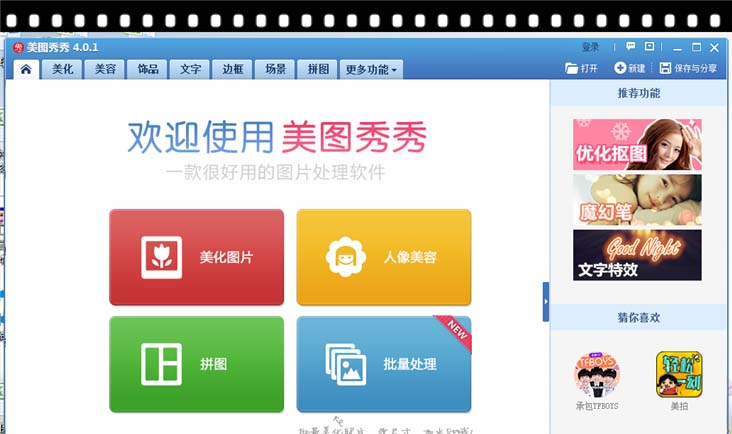
1、要想用美图秀秀批量加边框,首先必须的有美图秀秀软件。打开“美图秀秀”软件,点击页面框中间的“批量处理”。
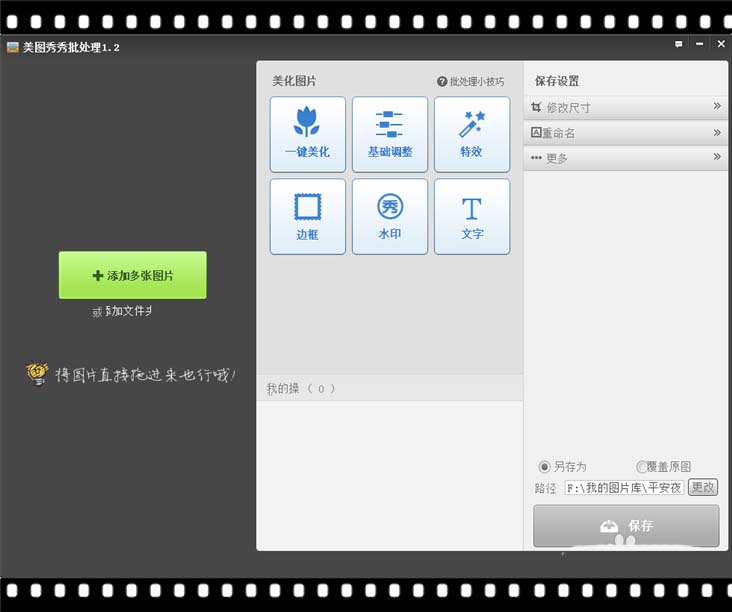
2、点击“批量处理”之后,会出现一个“美图秀秀批处理”的页面框。
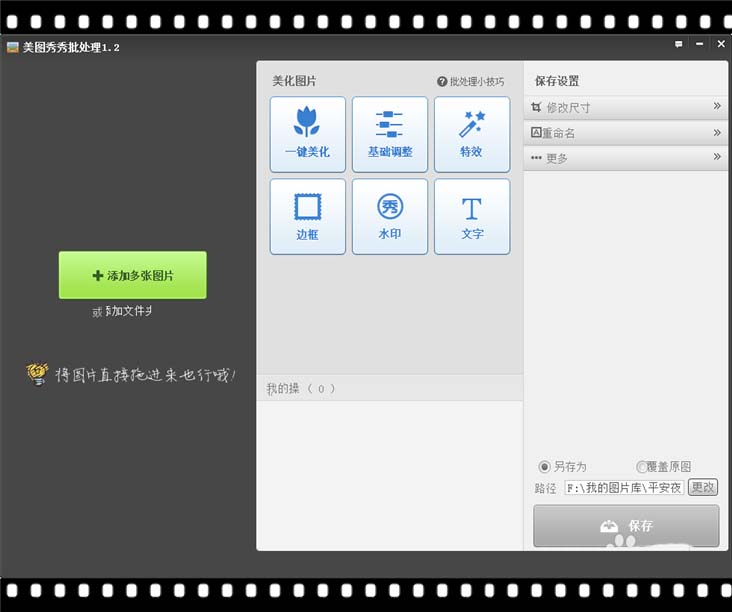
3、我们在“美图秀秀批处理”的页面框内,点击“添加多张图片”。
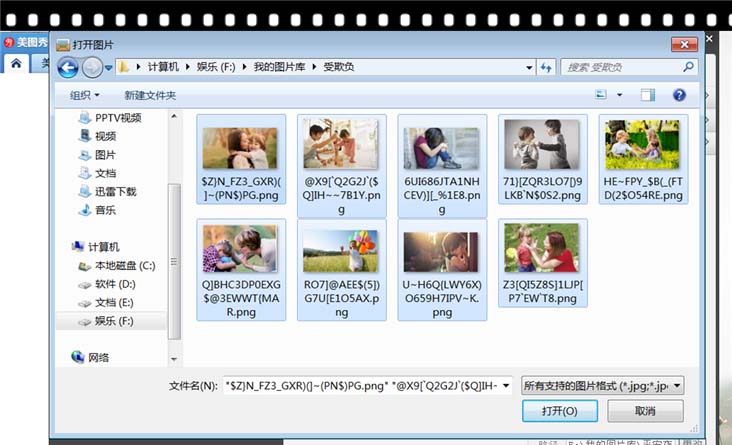
4、点击“添加多张图片”后,会出现让我们选择图片的框框。我们可以将需要的图片全部选中,点击“打开”。
5、这时候我们所选中的所有图片将会出现在我们的“批量处理图片框”内。
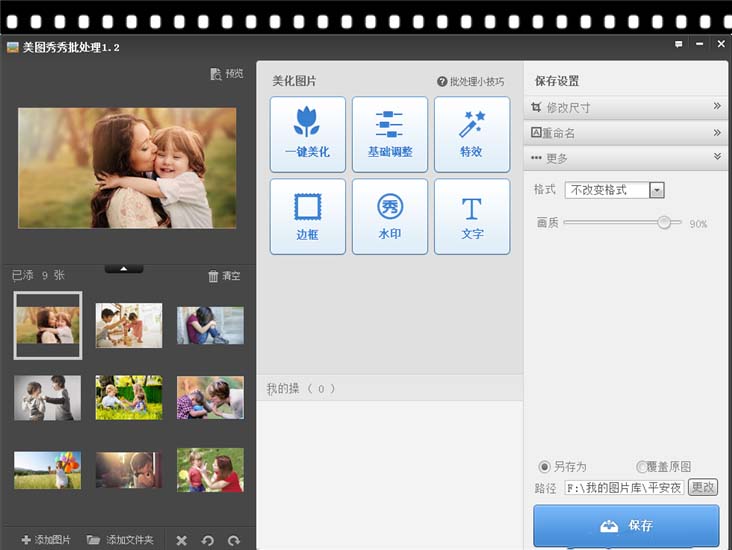
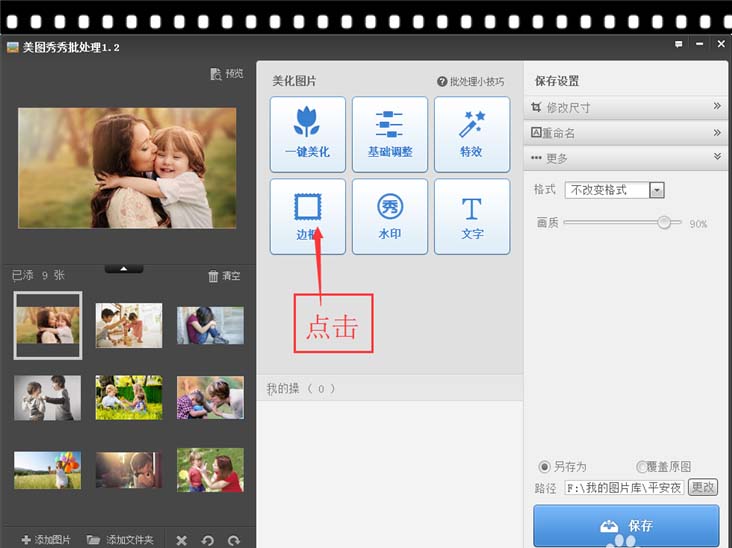
6、我们在“美图秀秀批处理”框的中间位置,选择点击“边框”。
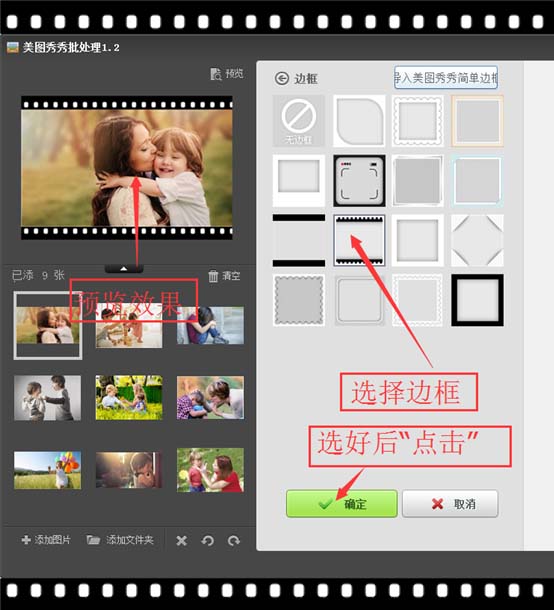
7、点击“边框”后,就会出现各种各样的边框让我们选择,我们选择一款我们喜欢的边框。
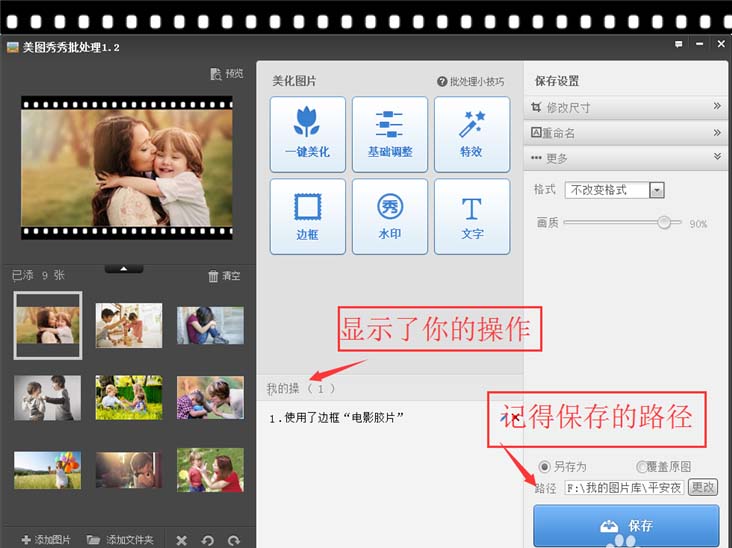
8、选择好了之后,我们在左边可以看到图片的效果,中间有个“我的操作”上面会显示我们对图片的修改。当我们的边框修改完成后,点击保存。保存之前记得选择路径。
猜你喜欢
最新应用







热门应用













