
Visio怎么画直线并填充颜色?
番茄系统家园 · 2022-11-19 02:45:34
在画工作流图时经常用到直线,直线的粗细和填充颜色通常是按情况而变化。那么使用Visio怎么画填充直线呢?下面与大家一起分享。
- 软件名称:
- Microsoft visio 2010 简体中文版特别版 32/64(附序列号密钥)
- 软件大小:
- 575.6MB
- 更新时间:
- 2017-08-12
1、运行Visio:鼠标单击开始--所有程序--Microsoft Office 2013--Visio 2013(此处为2013版为例)
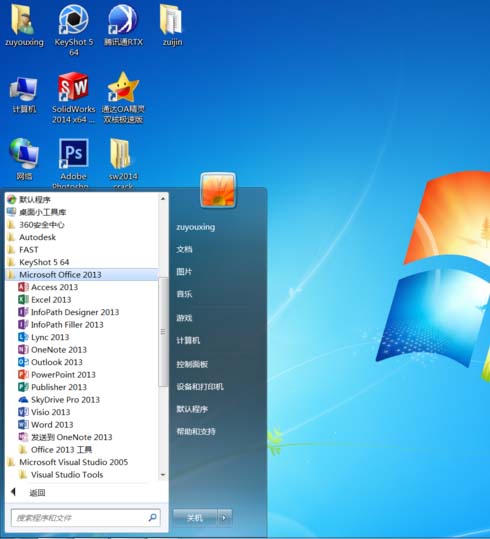
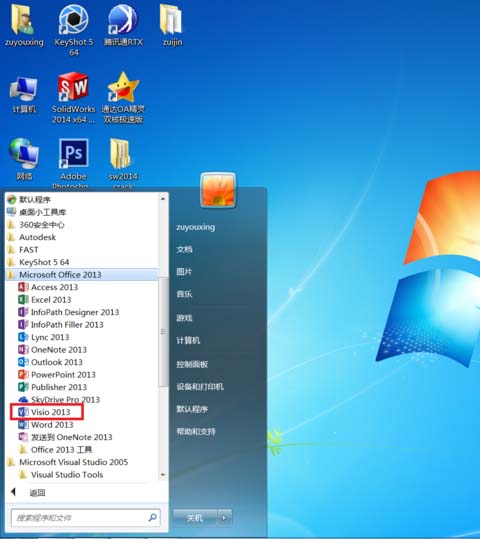
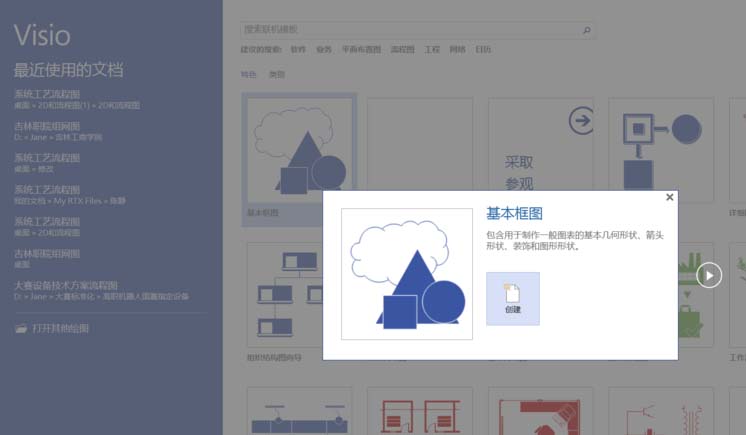
2、新建Visio:运行Visio后进入Visio界面,选择基本框图,点击创建即可进入绘图界面。


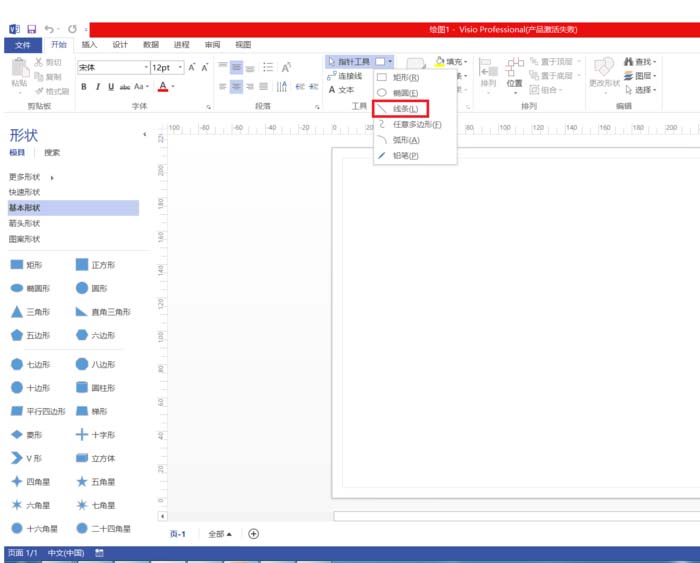
3、直线工具:单击指针工具后的小三角,找到线条并单击。
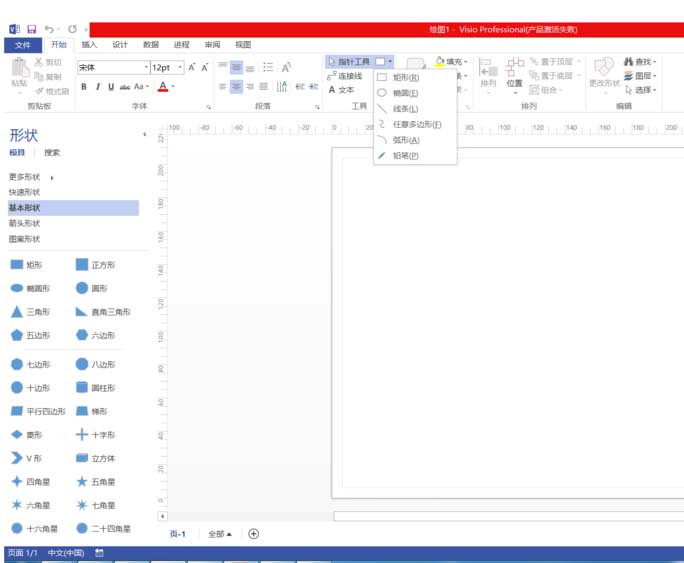
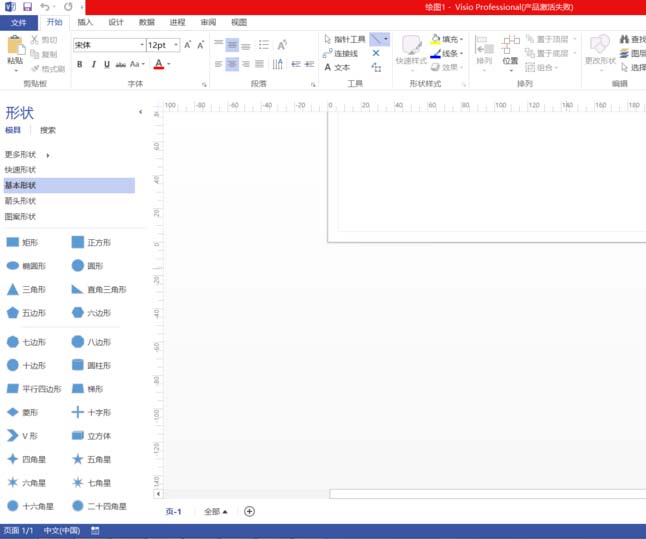
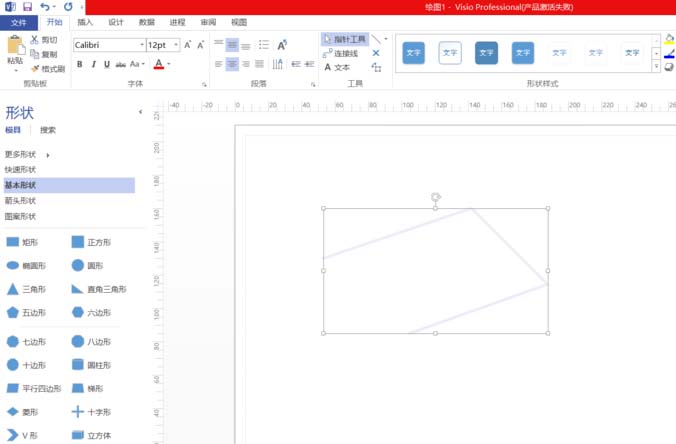
4、绘制图形:左键单击鼠标不放,拖动鼠标即可(根据自己的需要绘制直线图形)。绘制完后按ESC退出绘图模式即可。
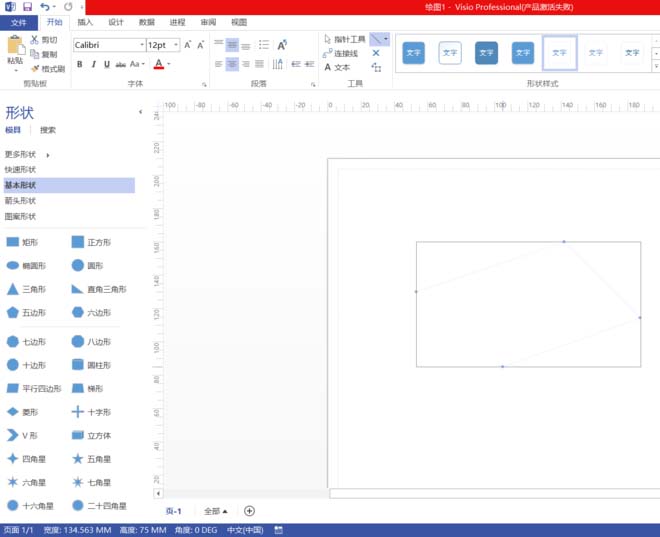
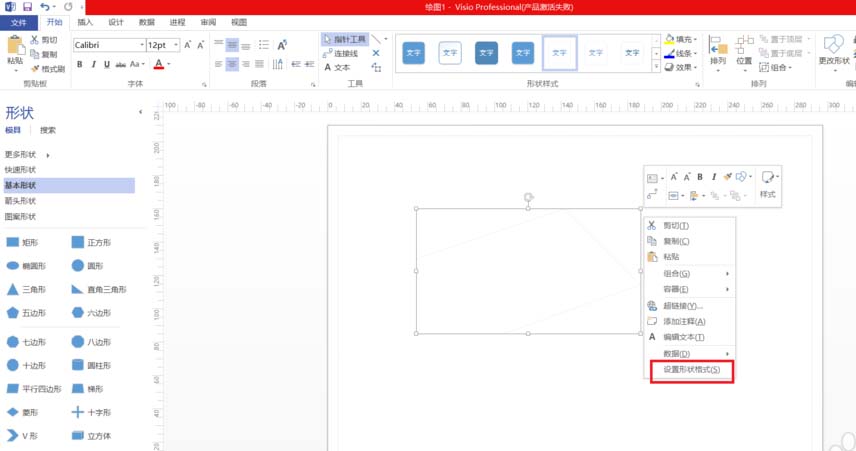
5、填充颜色:选择图形,右键单击,选择设置形状格式。
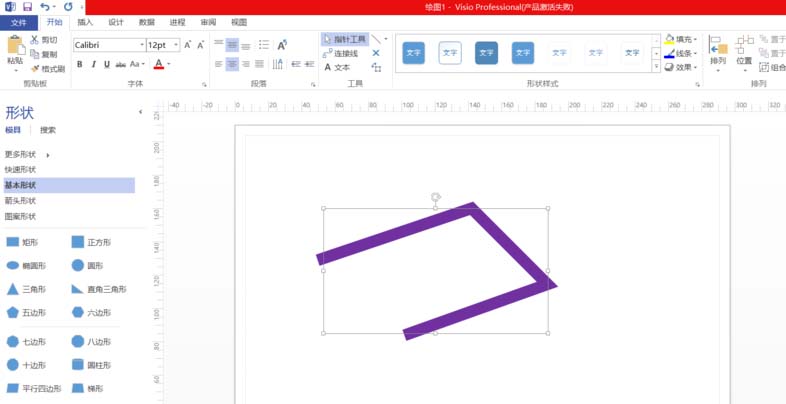
6、设置形状格式:在填充一栏选择纯色填充,颜色根据喜好设置即可。
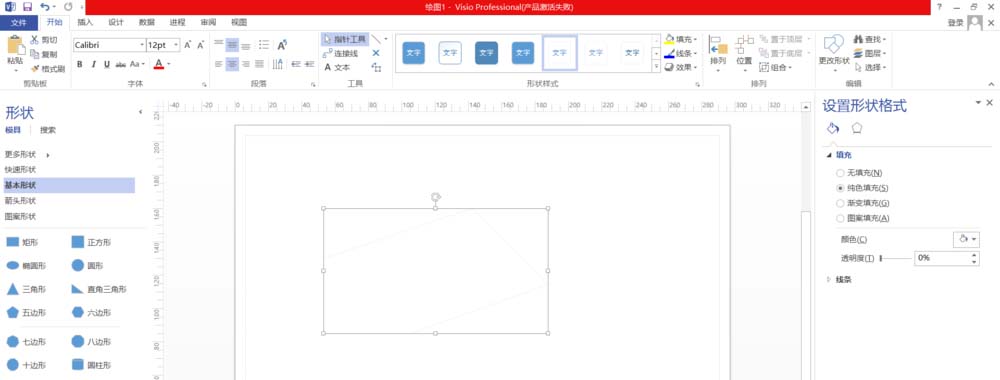
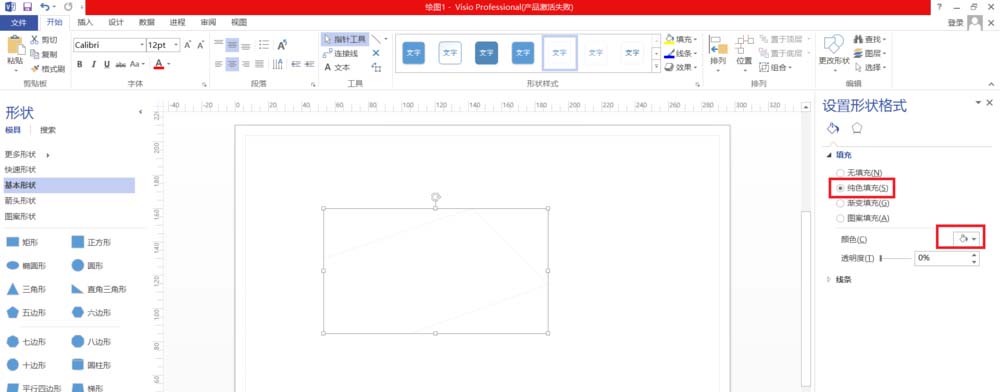
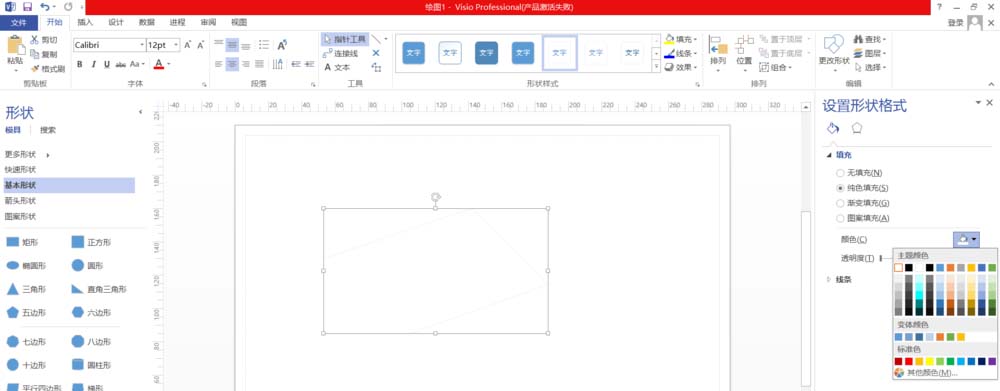
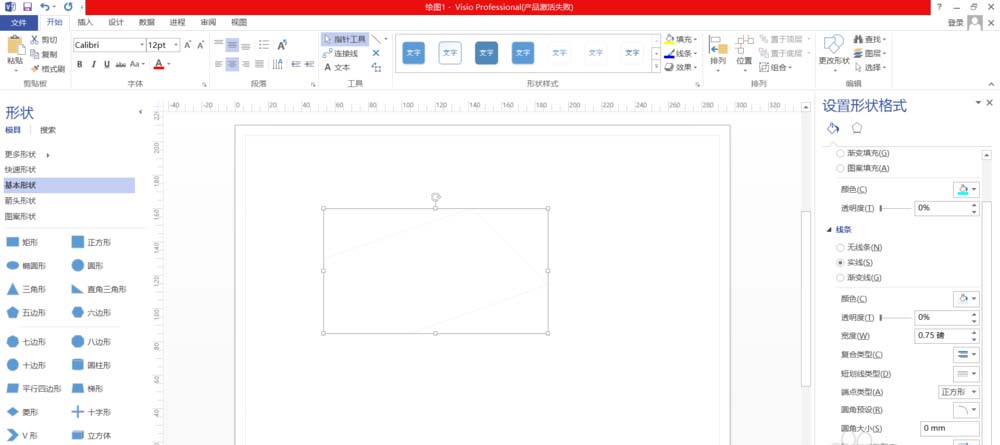
7、线条定义:在线条一栏可对直线填充颜色、直线粗细等设置。设置好后在绘图界面单击退出即可
猜你喜欢
最新应用







热门应用













