
几何画板怎么画扇形阴影?
番茄系统家园 · 2022-11-22 02:29:41
扇形是中学时代要学习的一个基本几何图形,它可以看作是在圆的基础上得到的,经常会看到将扇形用在统计学中,这就要学会给扇形画阴影的技巧,下面给大家分享用几何绘图软件几何画板画扇形阴影的方法。
- 软件名称:
- 出色的教学软件 几何画板 V5.06 中文绿色单文件版
- 软件大小:
- 1.57MB
- 更新时间:
- 2015-08-01
方法一、利用构造菜单
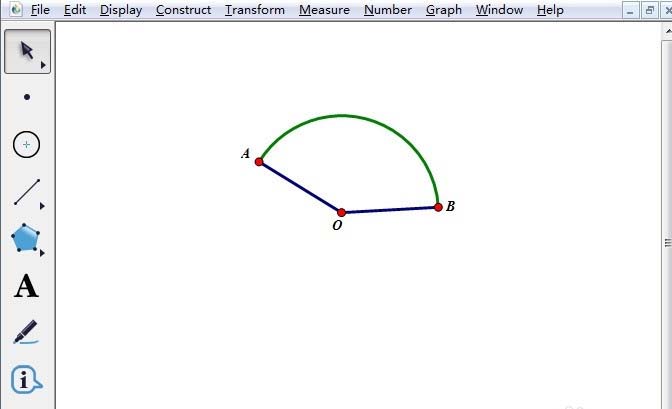
1、绘制扇形。打开几何画板,选择左侧工具箱“圆工具”,在画板上任意画一个圆O,使用“点工具”在圆上任取两点AB,依次选中点O、B、A,执行“构造”——“圆弧”命令,得到弧AB。构造线段OA、OB,隐藏圆O,得到扇形。
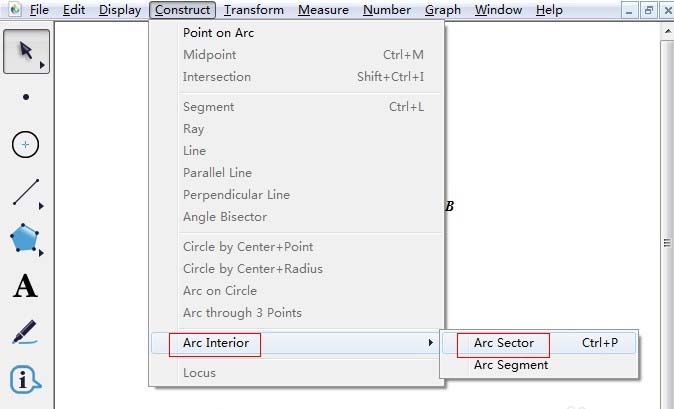
2、构造扇形内部。使用“移动箭头工具”选中弧AB,执行“构造”——“弧内部”——“扇形内部”,这样就可以构造扇形内部了。
方法二、轨迹法
绘制扇形
1、打开几何画板,选择左侧侧边栏“圆工具”,在画板上单击鼠标确定圆心O,然后拖动鼠标在适当位置松开,这样就绘制出一个圆;
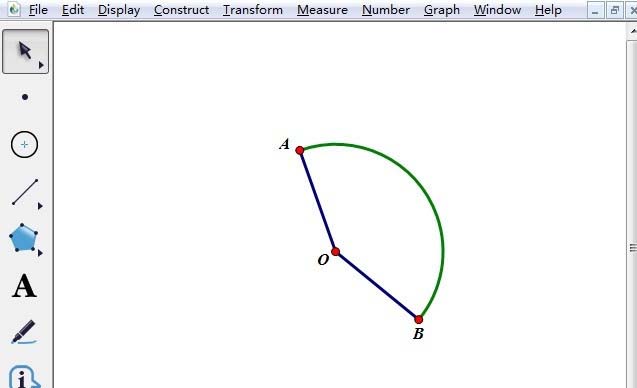
2、使用“点工具”在圆上绘制两个点A、B,并用“移动箭头工具”选中两个点和圆,单击上方菜单栏“构造”——“圆上的弧”,这样就构造出了圆弧,选中圆将其隐藏,得到如下图所示的扇形。
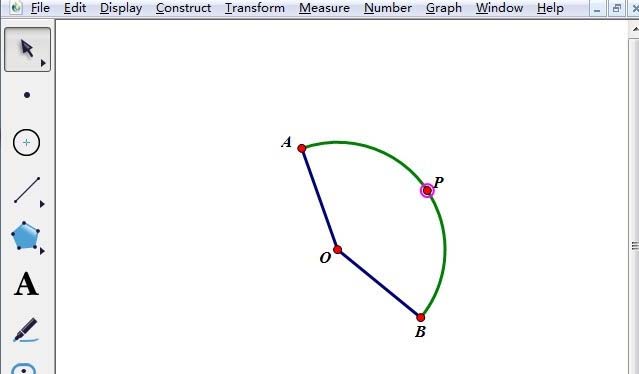
3、构造弧上的点。使用“移动箭头工具”选中弧AB,单击上方菜单栏“构造”——“弧上的点”命令,这样就在弧AB上构造了点P,如下图所示。
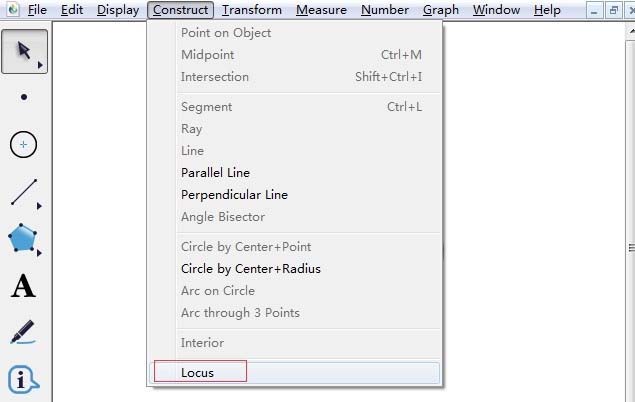
4、用“线段工具”构造线段OP,用“移动工具”选中线段OP和点P(O点不选中),单击上方菜单栏“构造”——“轨迹”命令,如下图所示。
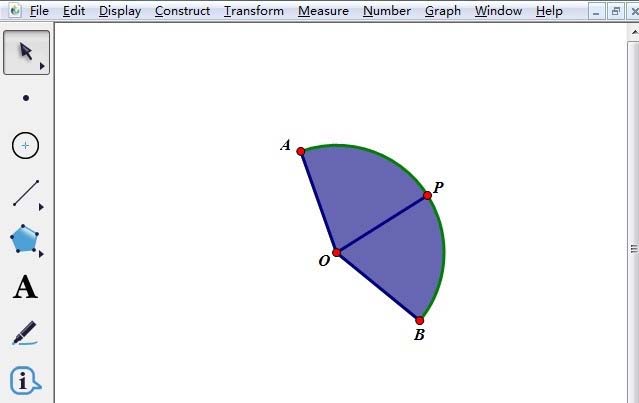
5、执行以上操作以后,就可以看到扇形的内部被填充了阴影,其实也就是线段OP的运动轨迹,如下图所示。
猜你喜欢
最新应用







热门应用













