
solidworks装怎么隐藏螺纹线? sw隐藏螺纹线的两种方法
番茄系统家园 · 2022-11-21 00:18:58
在使用solidworks软件装配时,有时候会出现很多螺纹装饰线,当螺纹线比较多时,每一个都需要点击右键隐藏,这非常麻烦,笔者针对此问题,通过摸索,得出一种解决方法,现分享一下。
方法一: 最快速简单的方法
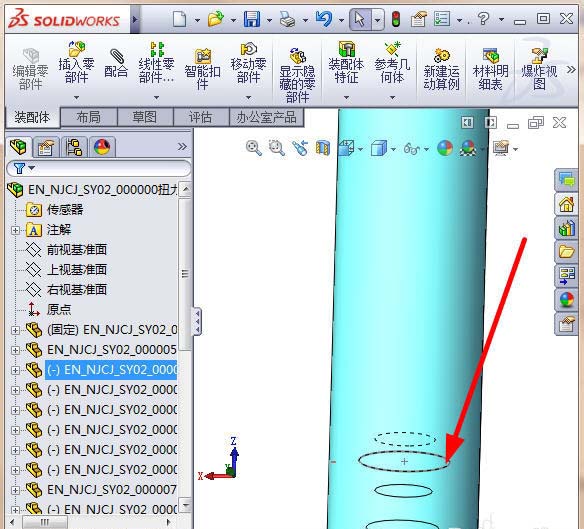
1、在solidworks中打开装配图(装配零件及螺纹笔者已经做好),出现了很多螺纹线,如图所示
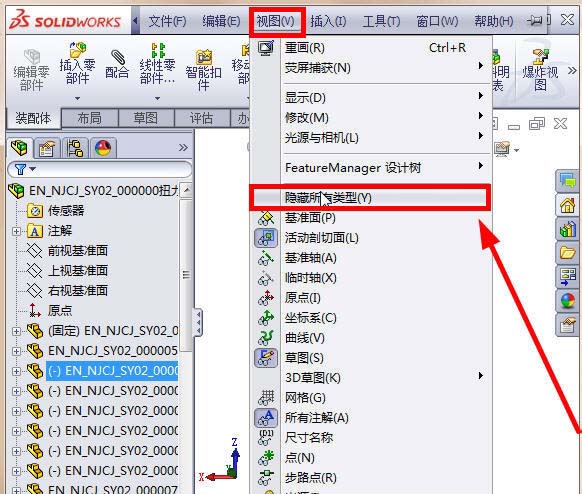
2、点击“视图”,弹出下拉菜单,选择“隐藏所有类型”,如图所示
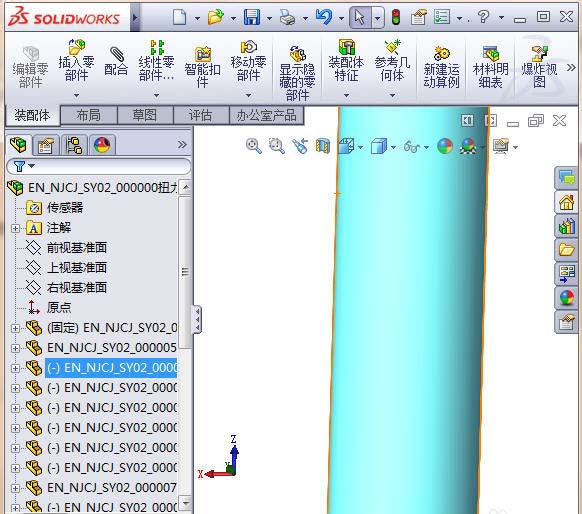
3、装配体上的螺纹等装饰螺纹线就消失了,如图所示
方法二、每个分开隐藏
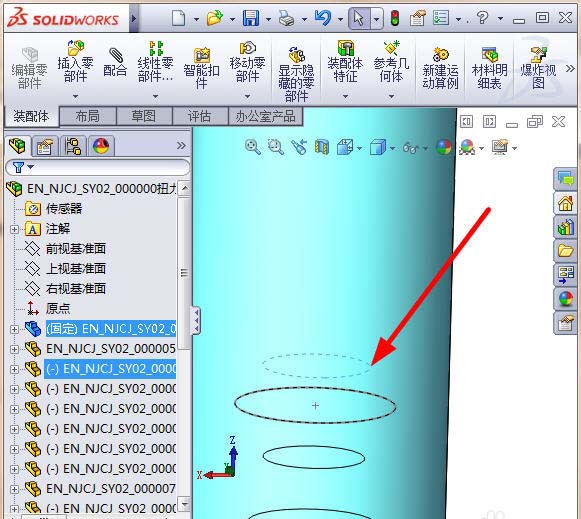
1、鼠标左键选择螺纹线,如图所示
2、点击右键,弹出下拉菜单,选择隐藏,如图所示
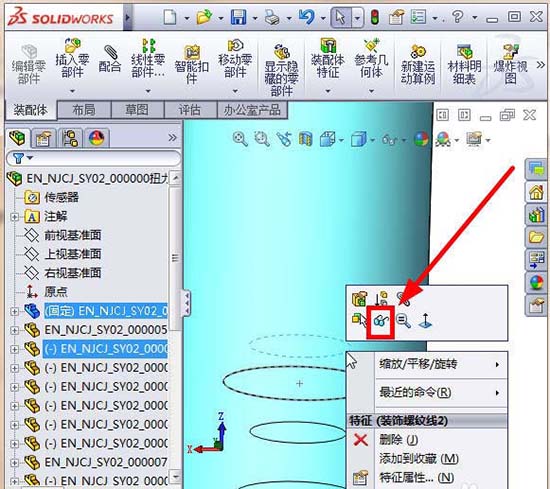
3、选择的螺纹线已经隐藏了,如图所示
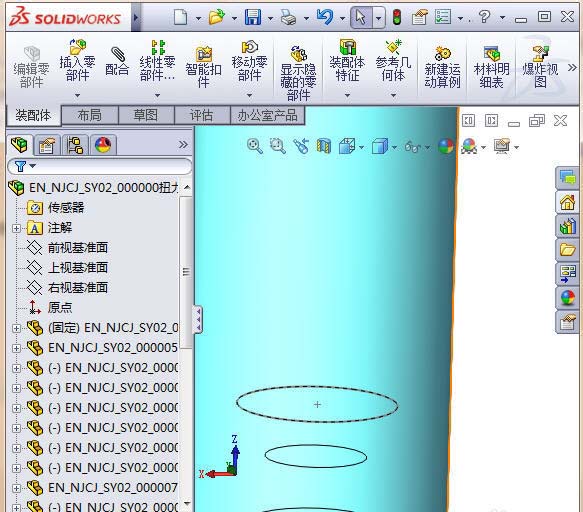
4、要继续隐藏其它螺纹装饰线,鼠标左键在选择,点右键弹出下拉菜单,选择隐藏即可
相关推荐:
免责声明: 凡标注转载/编译字样内容并非本站原创,转载目的在于传递更多信息,并不代表本网赞同其观点和对其真实性负责。如果你觉得本文好,欢迎推荐给朋友阅读;本文链接: https://m.nndssk.com/rjwt/121322uvwWI5.html。猜你喜欢
最新应用







热门应用













