
在word文档中绘制一个漂亮的卡通杯子
番茄系统家园 · 2022-10-21 00:41:32
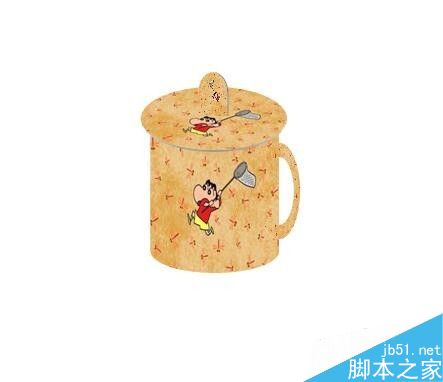
可以在word文档中画出漂亮的杯子,如图中的效果。如何做到?详细操作请往下看。
- 软件名称:
- Word2003 绿色精简版(单独word 15M)
- 软件大小:
- 15.6MB
- 更新时间:
- 2013-03-15
步骤
1、新建word文档;
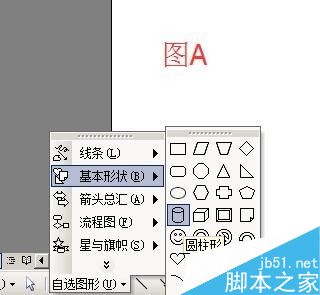
在文档绘图工具栏中点“圆柱形”图标;
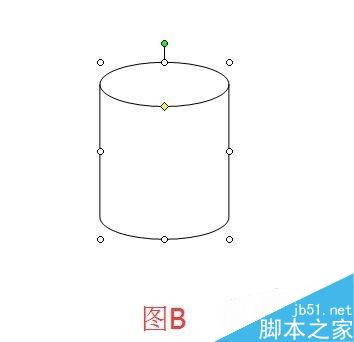
在文档上画出图形,并把图形调整成如图B的形状大小;
2、双击图形,弹出“设置自选图形格式”操作框;
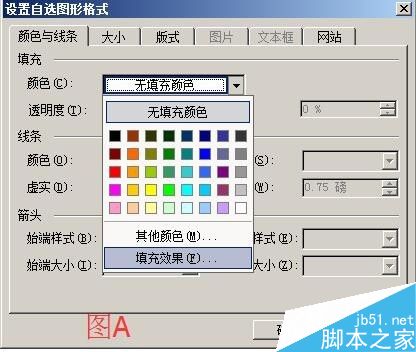
在“线条颜色”右侧的小三角形点下,弹出的菜单中点“无线条颜色”;
在“填充颜色”右侧的小三角形点下,弹出的菜单中点“填充颜色”;
转到“填充颜色”操作框;点开“图片”这里。
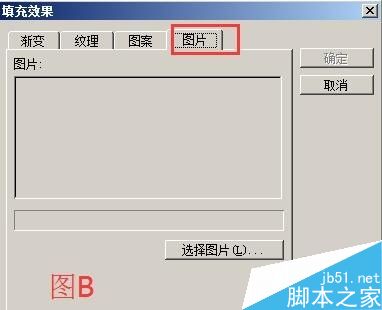
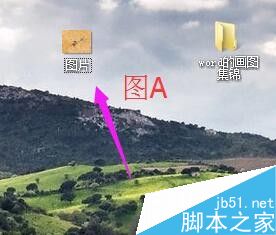
3、现在,到网上截一张图片,放在电脑桌面上。如图A;
接着返回到文档的“填充颜色”操作框,点“选择图片”,把刚才在网上截的图片插入。然后再点确定;
返回到“设置自选图形格式”操作框;再点确定;
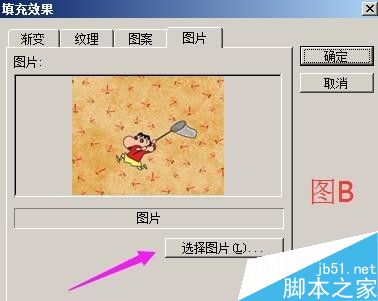
4、圆柱形即填充了图片图案,如图A所示。
在绘图工具栏中点“空心弧”图标;
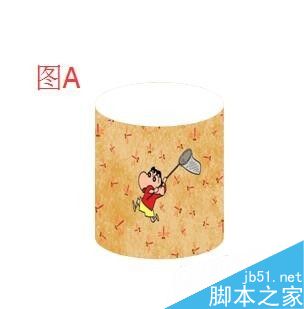
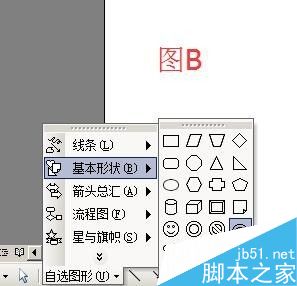
5、在文档上画出图形,把图形调整成如图A的形状大小;
再按步骤2和步骤3,把弧形填充图片的图案,效果如图B所示;
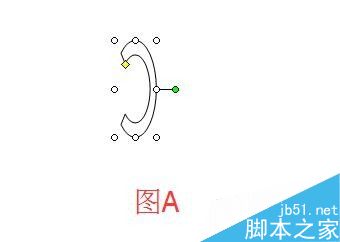
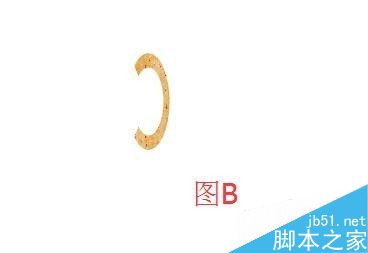
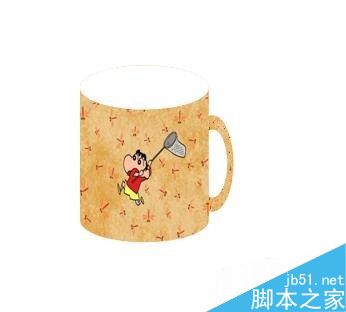
6、现在把弧形移到杯子右侧,如图A所示;
接着来做杯子的盖子;
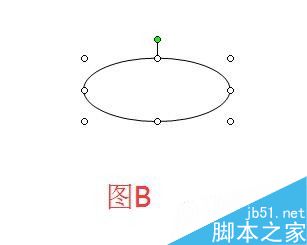
在绘图工具栏点“椭圆”图标;在文档上画出图形并调整如图B的形状大小;
1
免责声明: 凡标注转载/编译字样内容并非本站原创,转载目的在于传递更多信息,并不代表本网赞同其观点和对其真实性负责。如果你觉得本文好,欢迎推荐给朋友阅读;本文链接: https://m.nndssk.com/rjwt/120741L1A79i.html。猜你喜欢
最新应用







热门应用













