
PPT怎么插入网页内容? PPT一键插入网页内容的教程
番茄系统家园 · 2022-10-24 04:37:52
很多时候,我们在做ppt的时候,希望在ppt里面插入网页的内容,这样就可以不用离开powerpoint,直接将网页内容展示出来。现在有“微软官方出品”的“一键在ppt里插入网页内容”的方法了,妈妈再也不用担心我不会在ppt里面插网页了。
- 软件名称:
- PowerPoint 2013 官方完整版(32/64位)
- 软件大小:
- 811MB
- 更新时间:
- 2014-10-19
1、先给大家看看一键在ppt插入网页的效果吧。
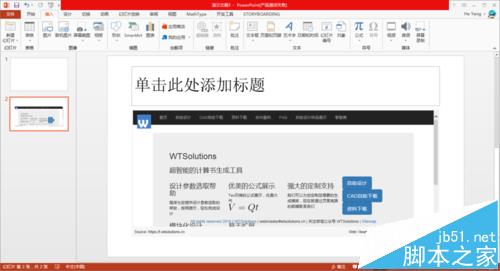
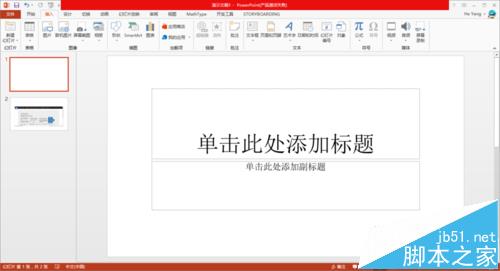
2、打开Office中的Powerpoint 2013或者更高级版本,或者Powerpoint iPad跟在线版的Powerpoint也是支持的哦,如果在Mac上使用Powerpoint,就必须要用到2016版本了。
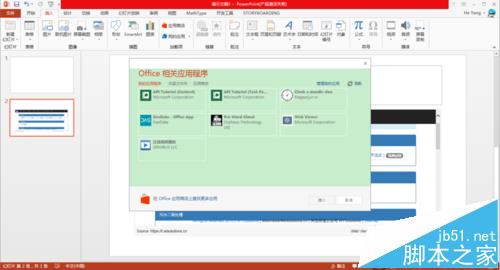
3、点击“插入”标签页内的“我的加载项”,找到"Web Viewer”加载项,双击。如果打开了“我的加载项”的时候,没有看到"Web Viewer”,这说明你还没有加载这个加载项,可以关注微信公众号WTSolutions获取加载方法。
4、此刻,你会看到在你的ppt的当前幻灯片中多了一个框框,提示你输入需要展示的页面的网址。
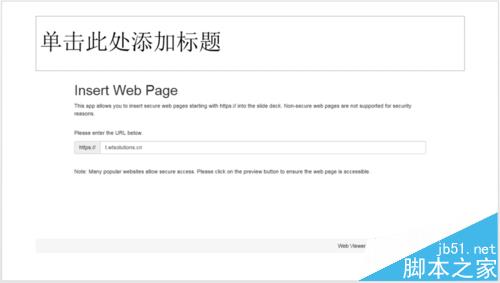
5、输入需要插入网页的网址,本例中输入了一个网址,并点击页面中的Preview。
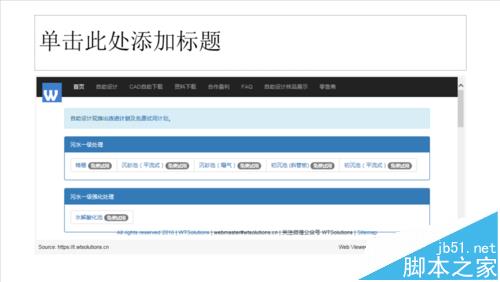
6、哒哒,页面出来啦,而且页面上的链接什么的,也都是可以点击的,可以直接看到实时的效果哦。

相关推荐:
免责声明: 凡标注转载/编译字样内容并非本站原创,转载目的在于传递更多信息,并不代表本网赞同其观点和对其真实性负责。如果你觉得本文好,欢迎推荐给朋友阅读;本文链接: https://m.nndssk.com/rjwt/120536ihkAD1.html。
猜你喜欢
最新应用







热门应用













