
如何使用易互动APP连接手机与电视?
番茄系统家园 · 2022-10-17 01:41:11
易互动app原名多屏互动,是一款在手机上使用,集电视遥控、影视播放、传屏、应用管理的酷炫屌炸天应用。它可以将手机中的视频推送电视上播放,畅享大屏体验。那么应该如何使用易互动APP连接手机与电视呢?别着急,下面小编就给大家详细的介绍一下。
- 软件名称:
- 易互动app for Android V7.4.89119 安卓版
- 软件大小:
- 15.2MB
- 更新时间:
- 2019-08-14
如何用易互动连接手机与电视?
一、进入“设备连接”界面
有两种方法可以实现:
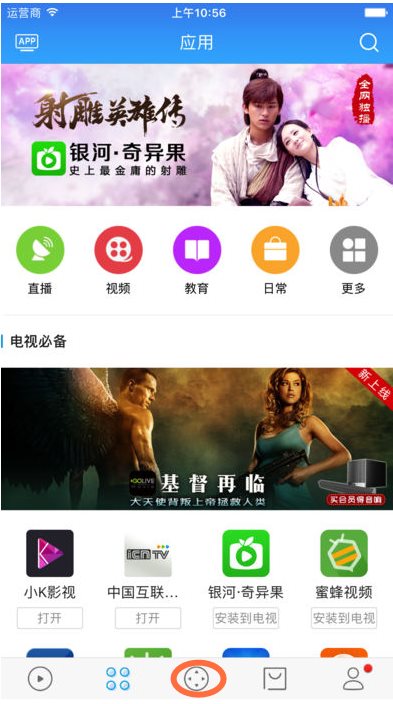
第一种,若您当前在主页,并且手机此时并没有连接任何电视,则可以点击如下图所示的智控按键或者是其上的“您还没有连接电视‘点击连接’”按钮,然后就可以进入“设备连接”界面了。
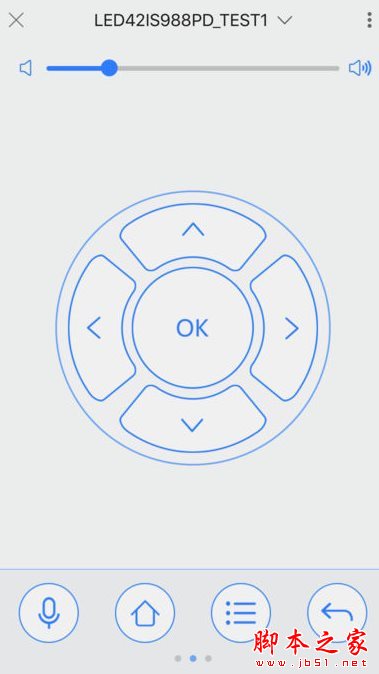
第二种,若您在控制面板,则可以点击设备名称来进入“设备连接”界面,如下图所示
二、自动搜索电视机
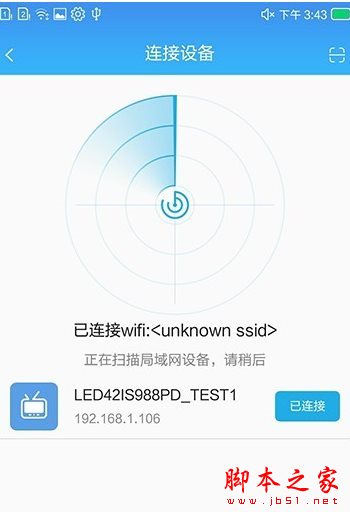
“设备搜索”界面如下图所示,正中间是当前连接到的WiFi名称,其下方是搜索到的设备列表,以及一系列的功能按键
三、手动连接电视机
如果自动连接无法搜索到您的电视机,或者您家里电视太多,可以试试以下方式来手动连接手机与电视。
1、IP地址连接
点击左下角的“网络检测”按钮可以进入网络检测界面,如下所示
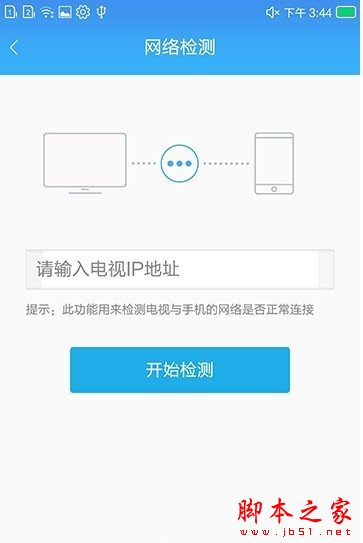
在提示框中输入您电视机的IP地址,然后点击开始检测,若是检测到此IP地址,则按钮变为“尝试连接”,如下
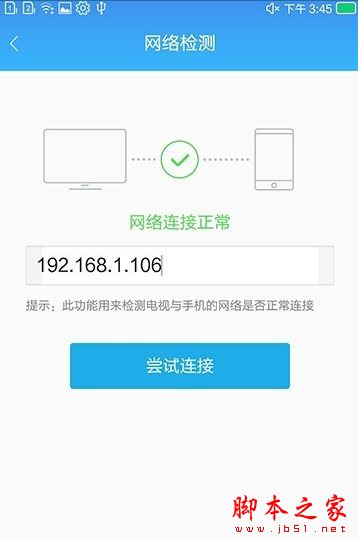
点击“尝试连接”按钮即可连接电视了,就可以实现手机远程控制电视了。
2、扫描二维码连接
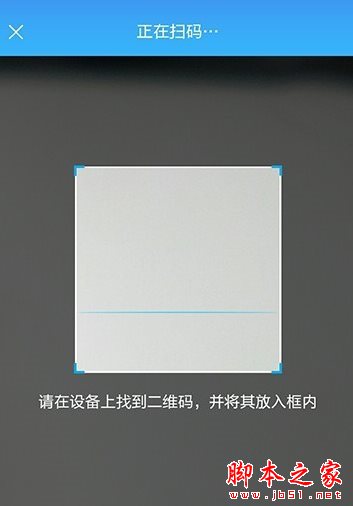
点击“设备连接”页面右上角的“二维码扫描”按钮后即可进入扫码界面,通过扫描电视端易互动的二维码连接电视。
首次使用该功能时会有提示如下,请求相机权限,一定要记得选择“允许”哦~
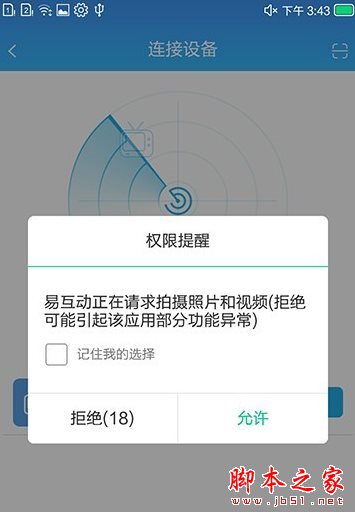
扫码界面如下
四、连接指引即帮助
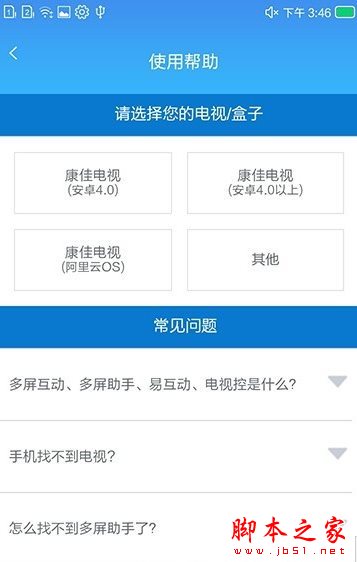
点击右下角的“连接指引”按钮即可进入使用帮助页面,如下所示
您可以根据您的电视型号选择不同的选项,下方的常见问题一定要注意查看,认真读过后可以为您减少很多不必要的麻烦呢。
易互动支持手机远程控制电视电脑、电视画面截屏等操作,等你体验哦。
教程结束,以上就是如何使用易互动APP连接手机与电视的方法步骤,希望对大家有所帮助!更多易互动APP使用技巧,请继续关注网站。
免责声明: 凡标注转载/编译字样内容并非本站原创,转载目的在于传递更多信息,并不代表本网赞同其观点和对其真实性负责。如果你觉得本文好,欢迎推荐给朋友阅读;本文链接: https://m.nndssk.com/rjwt/1194047eXRY8.html。



















