
PDF文档如何提取图片?抠出PDF中的好图5个方法分享
番茄系统家园 · 2022-11-12 04:57:32
在办公过程当中,常遇到需要从PDF文档中取图的需求,比如从一份PDF说明书或产品演示当中取出需要的图片。如何解决呢?下面的几种方法一定能帮到你,一起来看看吧!
1、在线服务提取法
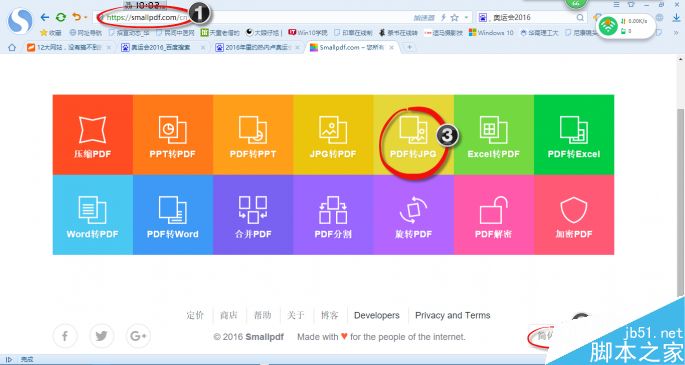
(1)访问网站
(2)切换中文界面
(3)选择PDF转JPG项
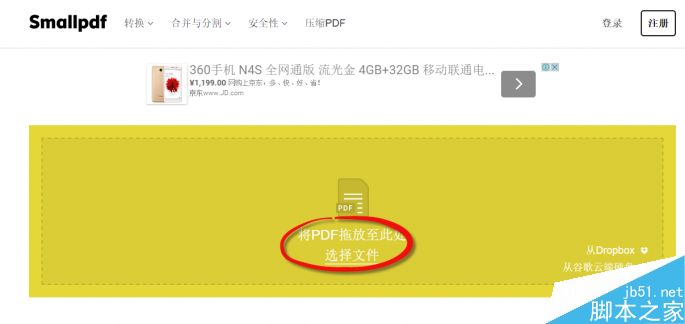
选择上传PDF文件
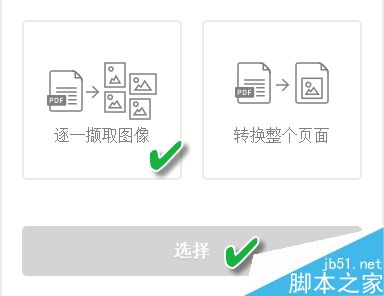
选择“逐一撷取图像”
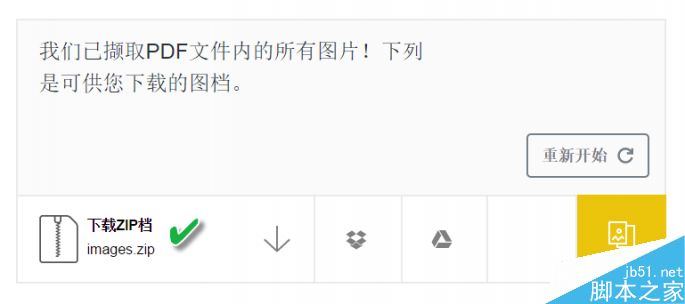
下载单页图片打包文件即可
2、专业软件提取法
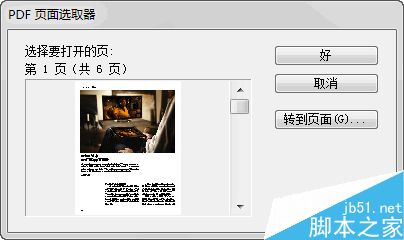
使用Photoshop来提取。通过“文件→打开”选择PDF文件,软件分析出PDF的所有页面。鼠标+Shift键选择要转换的页面,点击“好”弹出栅格化窗口,再点击“好”载入选中页面。
- 软件名称:
- Adobe Photoshop CS6 Extended 64bit 官方版
- 软件大小:
- 166MB
- 更新时间:
- 2016-06-22
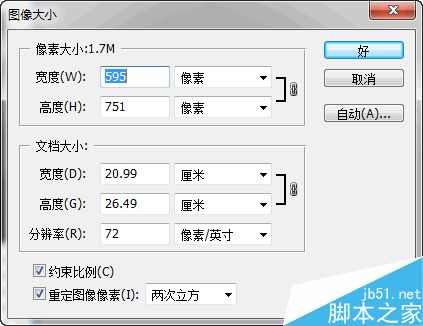
点击“图像→图像大小”命令,将“像素大小”放大一倍,点击“好”并进行另存操作。接下来在“JPEG选项”中将品质设置为“最佳”,这样就得到和原始页面大小一样的图片了。
3、阅读器保存法
- 软件名称:
- 极速PDF阅读器 v3.0.0.1023 绿色免费版
- 软件大小:
- 4.3MB
- 更新时间:
- 2020-09-02
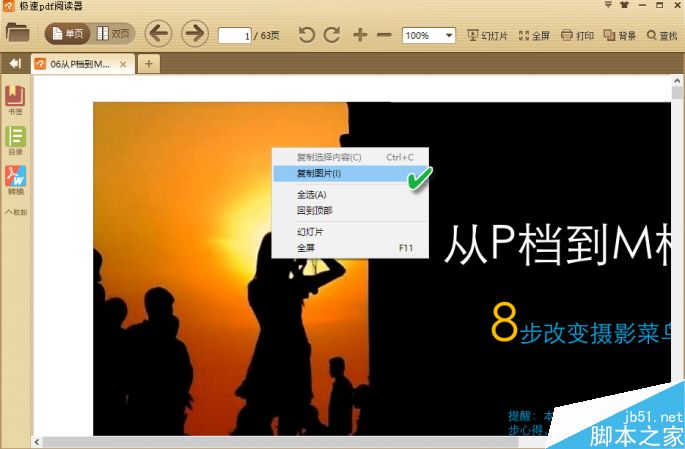
有的PDF阅读器可以另存PDF页面图片,或复制粘贴或直接另存,一般通过右键菜单操作即可。比如极速PDF阅读器就能复制图片。
4、办公软件转存法
- 软件名称:
- WPS Office2016 专业套餐版(含注册码) 官方安装版
- 软件大小:
- 302MB
- 更新时间:
- 2016-10-12
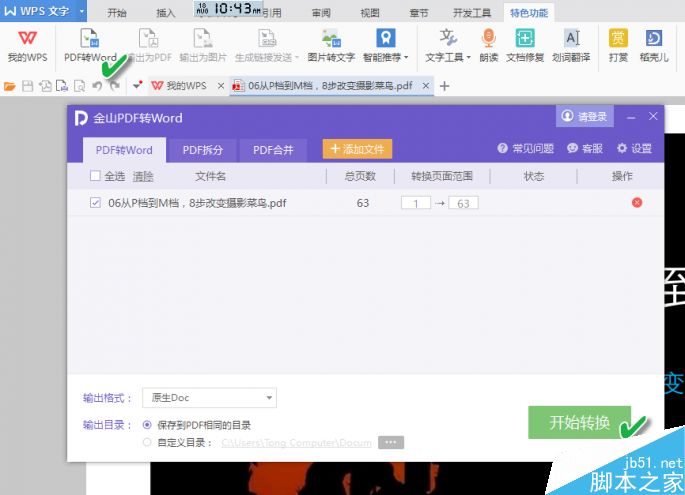
用WPS打开PDF文件,然后用内置PDF转Word工具转为Word文档。有了Word文档,还愁里边的图片取不出吗?
5、快照或截图法
- 软件名称:
- 网页快照工具(MetaProducts Inquiry) v1.12.634 英文安装版
- 软件大小:
- 15.5MB
- 更新时间:
- 2014-04-17
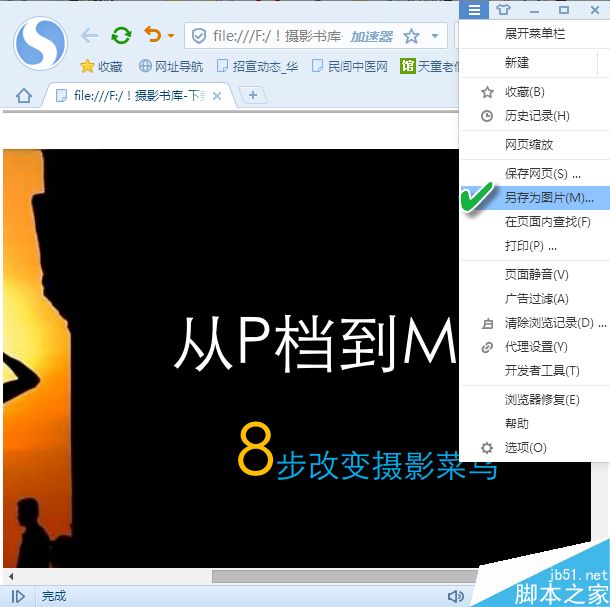
用支持PDF阅读的网络浏览器(如搜狗高速浏览器、360安全浏览器)打开PDF文件。用内置截图工具截取页面图片,也可以直接另存为图片。
条条大路通罗马,还有几条你不知?这么多方法,总有你能用得上的吧!
免责声明: 凡标注转载/编译字样内容并非本站原创,转载目的在于传递更多信息,并不代表本网赞同其观点和对其真实性负责。如果你觉得本文好,欢迎推荐给朋友阅读;本文链接: https://m.nndssk.com/rjwt/118513uZU63i.html。猜你喜欢
最新应用







热门应用













