
PPT中怎么绘制曲线折线图?
番茄系统家园 · 2022-11-09 02:33:48
如何用PPT绘制曲线折线图?利用PPT曲线工具搞定!
- 软件名称:
- PowerPoint 2013 官方完整版(32/64位)
- 软件大小:
- 811MB
- 更新时间:
- 2014-10-19

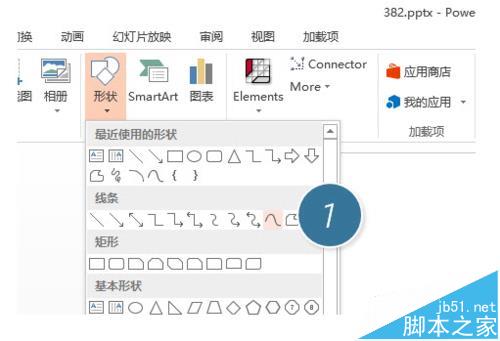
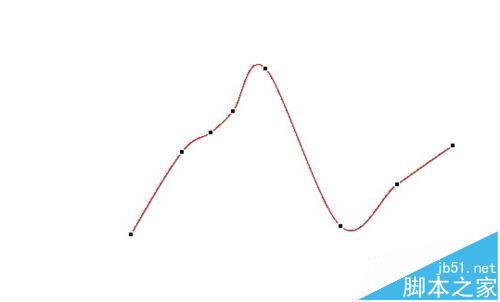
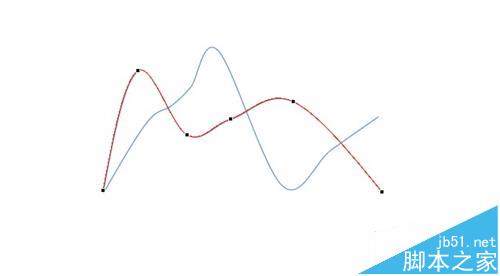
1、在“形状—线条”中找到曲线工具。(下图1处),利用鼠标点击的方式绘制出曲线。下图黑点是参考的点选位置。同理绘制另外一条曲线。同样注意黑点的参考位置。
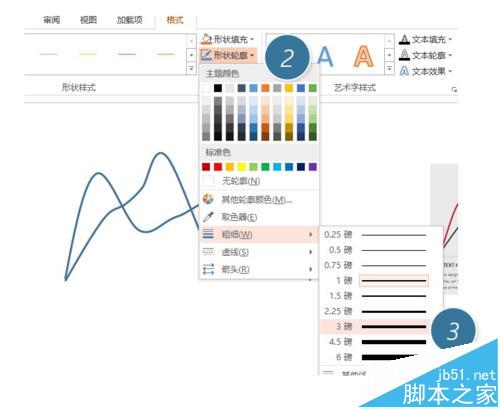
2、分别设置两条线的粗度为3磅左右。(下图2处)
3、接下来设置两条曲线的颜色,并设置背景为灰色。

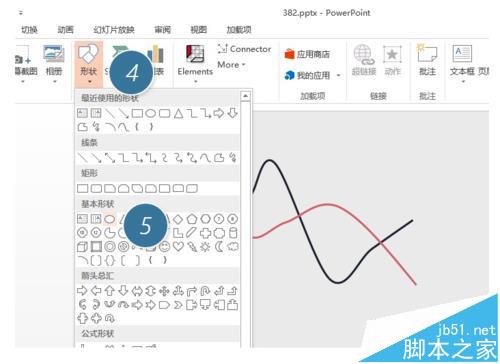
4、接下来在“形状-基本形状—椭圆”中,按住shift键,绘制圆形白色交叉点。绘制效果如下:

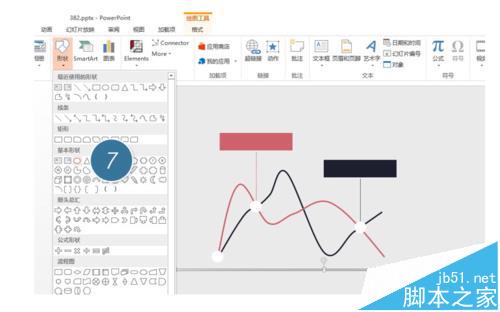
5、接下来加上虚线方框,效果如下:

6、最后加上一条水平参考线,注意,本例的水平直线使用椭圆压缩到极致产生的效果。
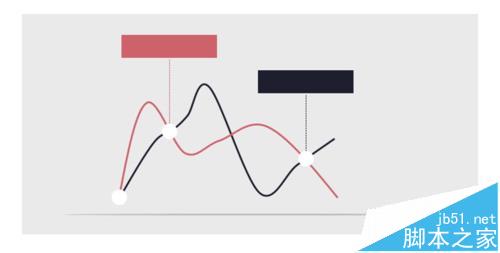
7、最终效果如下:
注意事项:
1、图表图形化是PPT进阶设计的一个非常重要的思路。不仅操作简单,而且非常富有设计感。强烈推荐大家掌握这类图表的绘制方法。
2、该技巧PPT2010版本以上有效。
免责声明: 凡标注转载/编译字样内容并非本站原创,转载目的在于传递更多信息,并不代表本网赞同其观点和对其真实性负责。如果你觉得本文好,欢迎推荐给朋友阅读;本文链接: https://m.nndssk.com/rjwt/117183kUgMRl.html。
猜你喜欢
最新应用







热门应用













