
ppt2013怎么使用动画刷制作动画?
番茄系统家园 · 2022-11-10 09:34:58
如何在ppt2013中使用动画刷呢?下面讲解使用房法
- 软件名称:
- PowerPoint 2013 官方完整版(32/64位)
- 软件大小:
- 811MB
- 更新时间:
- 2014-10-19
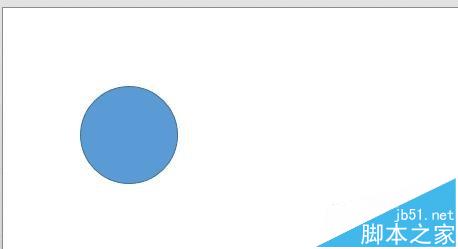
1、打开ppt,然后建立一个想要的元素,如图所示圆为例
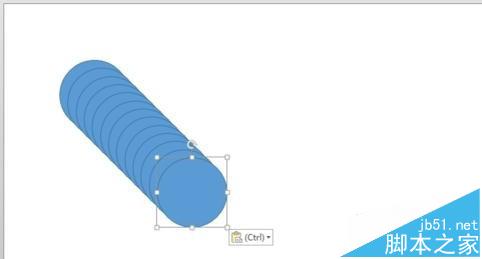
2、然后进行多次复制,如图所示
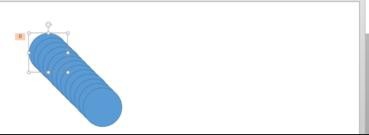
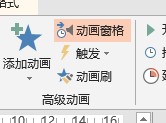
3、添加想要的动画,在动画选项卡,点击动画窗格
4、先选中已经有动画效果的元素,后面的用动画刷刷出来的动画效果就和他一样。记住选中元素以后,点击动画刷只能刷一次,双击就可以一直刷下去。
5、把这些图形全部刷一遍,效果如图所示(刷的时候要把鼠标箭头对着元素,而不是刷子,刷完只需要把鼠标在空白处按左键即去除刷子)
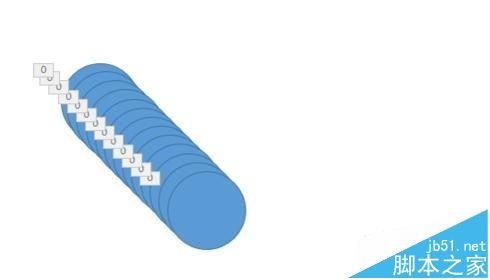
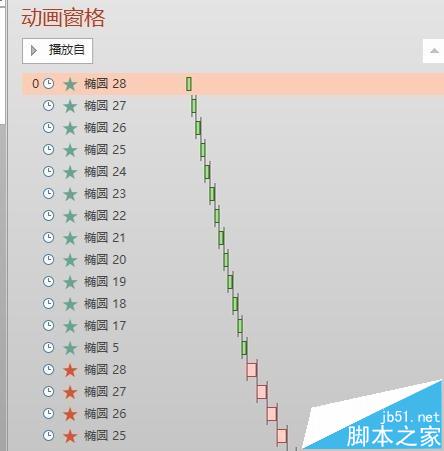
6、动画窗格如图所示,接着自行调整时间,出现顺序
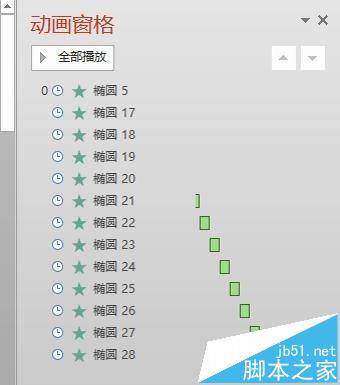
7、加上一组动画效果,让元素消失,刷完效果如图所示,
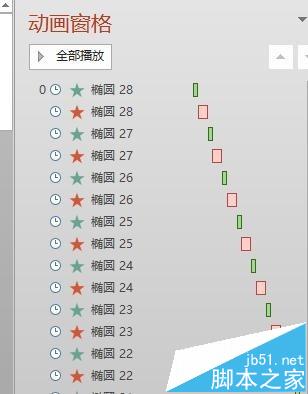
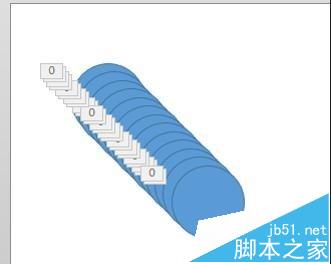
8、调整顺序,2013的没有一次性多选的,只能一个一个调整,只有调整效果时,才能多选,而调整位次不行。调整完变成这样,动画效果就是圆形先一个个飞入,然后一个个飞出
免责声明: 凡标注转载/编译字样内容并非本站原创,转载目的在于传递更多信息,并不代表本网赞同其观点和对其真实性负责。如果你觉得本文好,欢迎推荐给朋友阅读;本文链接: https://m.nndssk.com/rjwt/117173sJjwYI.html。
猜你喜欢
最新应用







热门应用













