
PPT文档插入的图片怎么将纯色的底色去掉?
番茄系统家园 · 2022-11-12 03:33:35
演示文稿在我们的平时开会,汇报工作中经常使用到,我们常常会插入图片、公司标识或者图表等,但是让我们郁闷的是图片底色会和我们演示文稿的母版颜色格格不入,如何将插入图片的纯色底色去除呢,下面小编为大家介绍一下。
- 软件名称:
- PowerPoint 2013 官方完整版(32/64位)
- 软件大小:
- 811MB
- 更新时间:
- 2014-10-19
1、首先打开PPT,点击插入-图片,选择图片,点击插入,将图片插入PPT
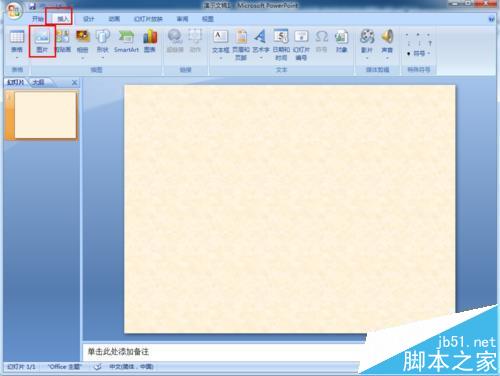
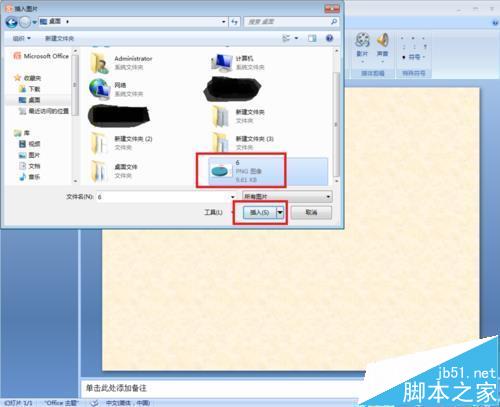
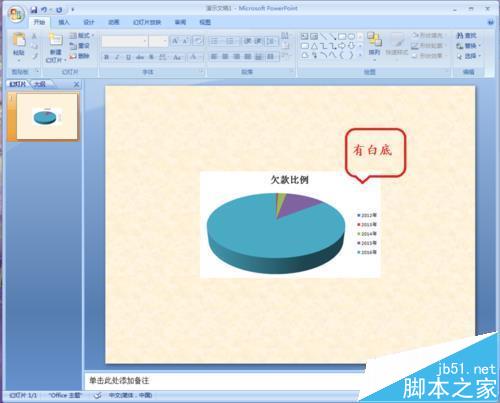
2、插入图片后,我们看到插入的图片有白底,和母版有明显的色差,PPT显得不美观。
3、点击图片,点击格式,找到重新着色,选择设置透明色。
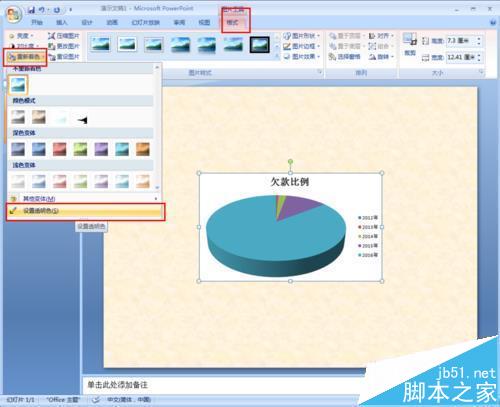
4、将鼠标放在图片底色处,鼠标变为笔,单击.
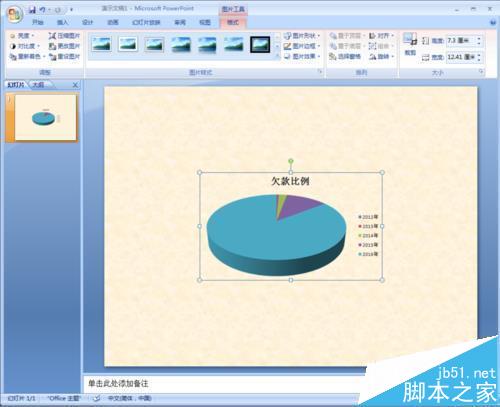
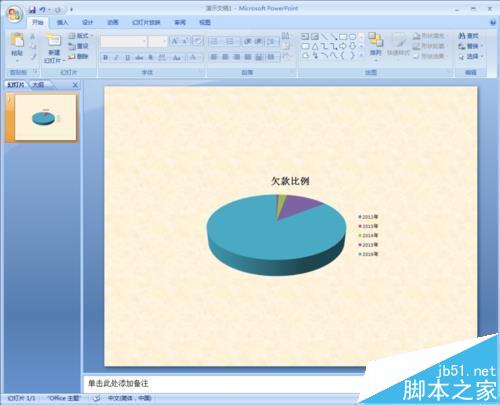
5、我们看到图片底色去掉了,然后将鼠标在PPT母版上单击图片和母版就浑然一体了。
免责声明: 凡标注转载/编译字样内容并非本站原创,转载目的在于传递更多信息,并不代表本网赞同其观点和对其真实性负责。如果你觉得本文好,欢迎推荐给朋友阅读;本文链接: https://m.nndssk.com/rjwt/1171702RGHM4.html。
猜你喜欢
最新应用







热门应用













