
PPT中怎么创建甘特图? PPT甘特图的绘制方法
番茄系统家园 · 2022-11-12 04:57:30
你还在为PPT甘特图怎么做而苦恼吗,今天小编教你PPT甘特图怎么做,让你告别PPT甘特图怎么做的烦恼。
- 软件名称:
- PowerPoint 2013 官方完整版(32/64位)
- 软件大小:
- 811MB
- 更新时间:
- 2014-10-19
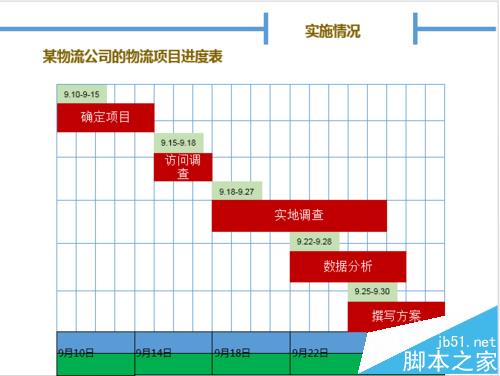
一、绘制甘特图准备
1、如图所示,点击插入直线,然后按shift插入

2、按住ctrl,拖动直线进行快速复制,这里5条。用ctrl选中这五条直线,然后按ctrl拖动选中的直线,进行复制。

3、选中所有直线,点击绘图工具(格式)——对齐(对齐所选对象)——顶端对齐——横向分布。
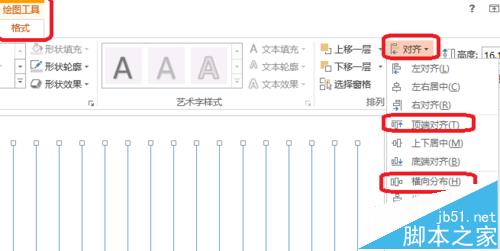
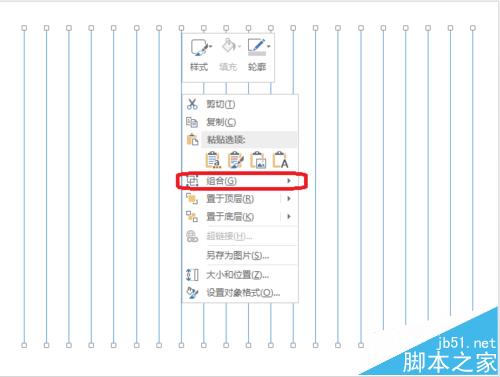
4、右击——组合。把直线组合起来,然后插入横向的直线,通过纵向分布,组合成如图的表格。当然也可以直接插入表格。进行相关的变形。
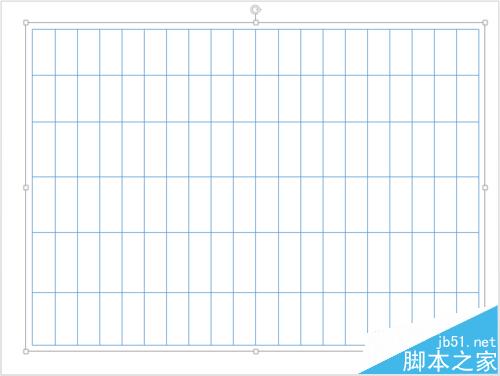
5、如图,插入文本框,然后输入时间。
二、甘特图制作
1、使用矩形形状,制作甘特图的进度条。
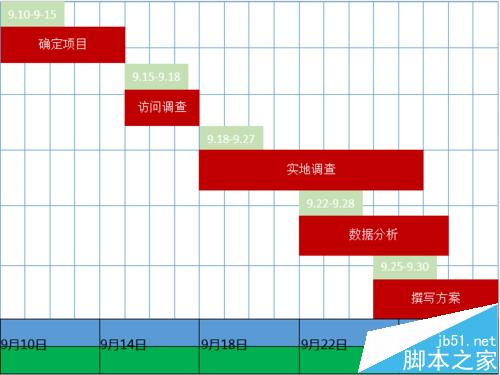
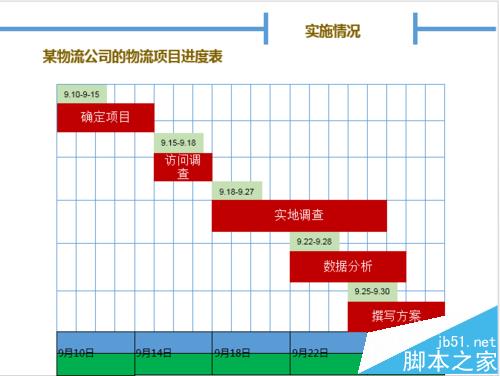
2、进行甘特图的美化和表头制作。
三、总结
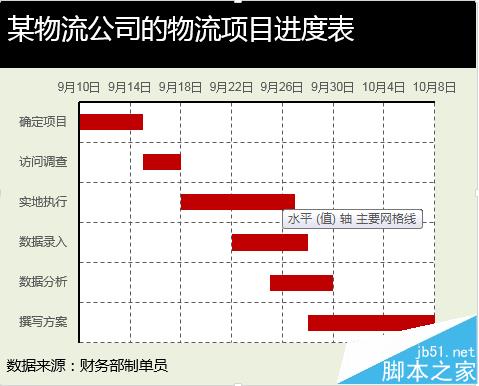
1、PPT甘特图的制作在于使用对齐中的横向分布和纵向分布。
免责声明: 凡标注转载/编译字样内容并非本站原创,转载目的在于传递更多信息,并不代表本网赞同其观点和对其真实性负责。如果你觉得本文好,欢迎推荐给朋友阅读;本文链接: https://m.nndssk.com/rjwt/117150wcEf8y.html。
猜你喜欢
最新应用







热门应用













