
ppt2013幻灯片怎么添加编号和页脚?
番茄系统家园 · 2022-11-12 04:58:57
在编辑ppt文档的时候,想要显示编号和页脚,如何显示呢?下面就具体讲解如何显示编号和页脚
- 软件名称:
- PowerPoint 2013 官方完整版(32/64位)
- 软件大小:
- 811MB
- 更新时间:
- 2014-10-19
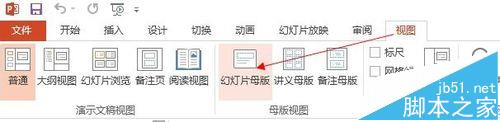
1、打开ppt,点击如图所示的“视图”→“幻灯片母版”
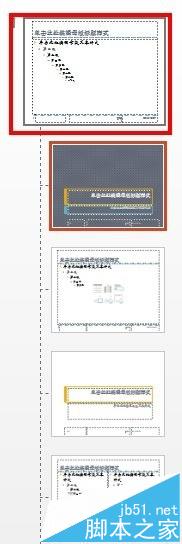
2、题外话:将鼠标放置与每个版式上,就会显示哪个版式是对应于哪几页
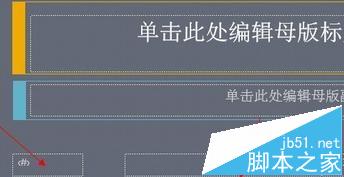
3、点击母版样式,可以看到三个框,如图所示,左边是编号,中间是可以编辑的页脚,右边是日期时间
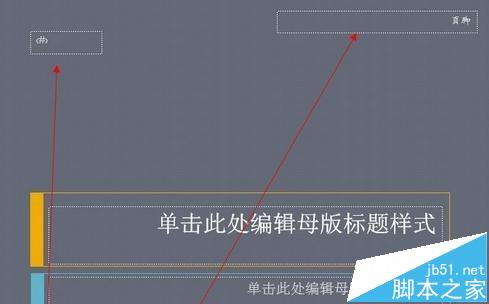
4、根据自己的排版拖动框到指定的位置
5、拖动好后,点击“插入”→“页眉和页脚”

6、根据需要进行选择展示的条目
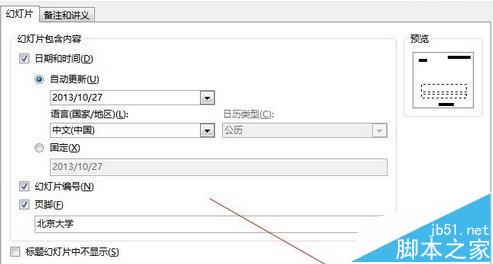
7、全部应用之后,点击“关闭幻灯片母版”即可

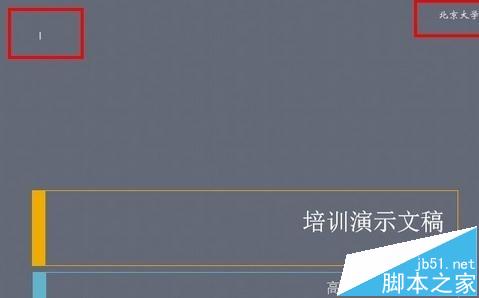
8、打开ppt编辑页发现编号,时间以及页脚都在指定位置显示了,如图所示
相关推荐:
免责声明: 凡标注转载/编译字样内容并非本站原创,转载目的在于传递更多信息,并不代表本网赞同其观点和对其真实性负责。如果你觉得本文好,欢迎推荐给朋友阅读;本文链接: https://m.nndssk.com/rjwt/117072pPfBnk.html。
猜你喜欢
最新应用







热门应用













