
excel五角星怎么打? excel中画五角星的教程
番茄系统家园 · 2022-11-12 09:34:43
本节目的:利用excel vba编程,在窗体上画一个五角星。
- 软件名称:
- Excel2003绿色版 EXCEL2003精简绿色版 (附excel2003绿色工具)
- 软件大小:
- 13.3MB
- 更新时间:
- 2012-06-19
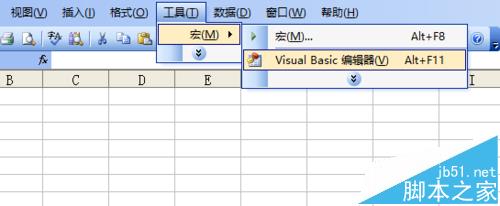
1、打开excel表格,进入vbe窗口。
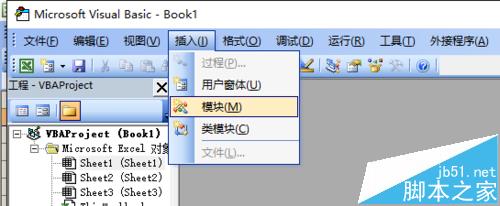
2、插入模块。
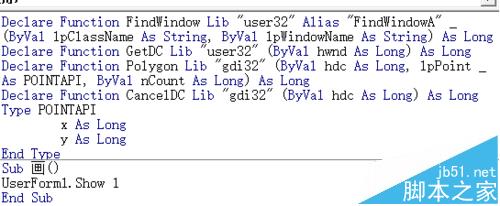
3、在模块1内编程,声明4个函数、1个结构,并编写一句显示窗体的程序——“画”。
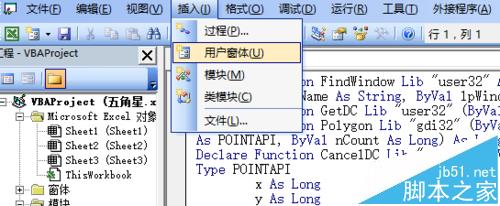
4、插入窗体。
5、这是插入的窗体,调整大小如图。
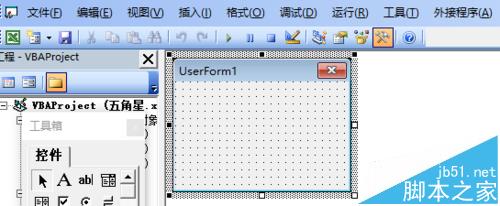
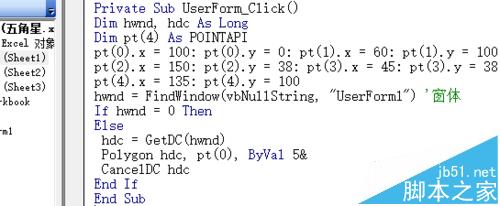
6、双击窗体进入编程界面,编写窗体单击事件触发的程序,调用模块1里声明的4个函数、1个结构编写程序。
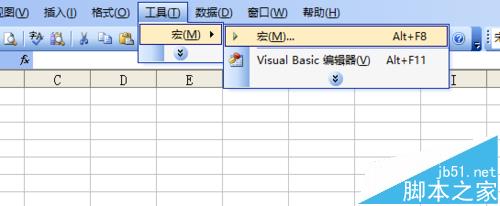
7、关闭vbe窗口,在excel表格界面启动宏。
8、执行宏——“画”。
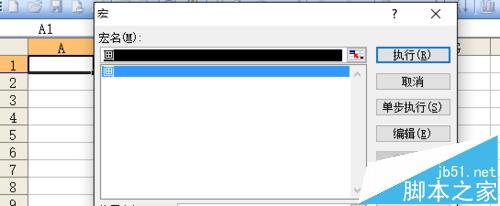
9、在表格上出现窗体,这就是“画”这个程序的运行结果。
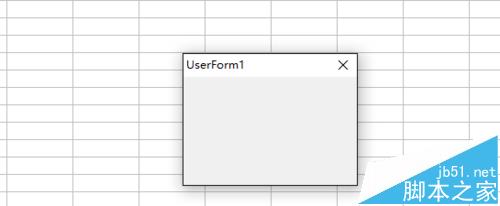
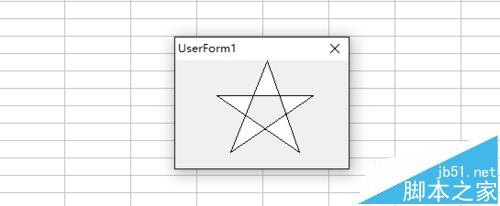
10、单击窗体,出现一个五角星,这就是窗体单击事件程序的运行结果。
相关推荐:
免责声明: 凡标注转载/编译字样内容并非本站原创,转载目的在于传递更多信息,并不代表本网赞同其观点和对其真实性负责。如果你觉得本文好,欢迎推荐给朋友阅读;本文链接: https://m.nndssk.com/rjwt/116973u79SbB.html。
猜你喜欢
最新应用







热门应用













