
用PPT制作一个更好的墨迹效果
番茄系统家园 · 2022-07-24 03:33:49
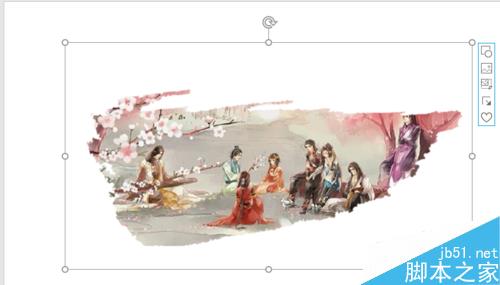
制作水墨风格的PPT时,总会用到一些墨迹来装饰,但只是黑色的墨迹是不是太单调了?现在我就分享一个更好的墨迹制作方法,成品如下图。

- 软件名称:
- PowerPoint 2013 官方完整版(32/64位)
- 软件大小:
- 811MB
- 更新时间:
- 2014-10-19
步骤
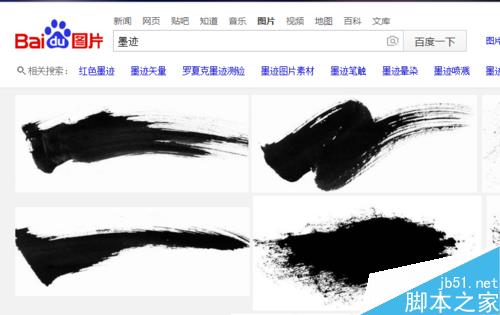
首先材料的准备,需要一张墨迹图片、背景图片、OneKey6pro插件,这些到网上搜一下就有了。

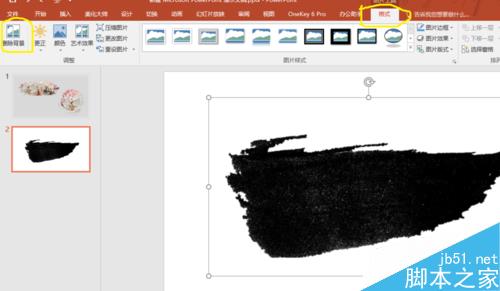
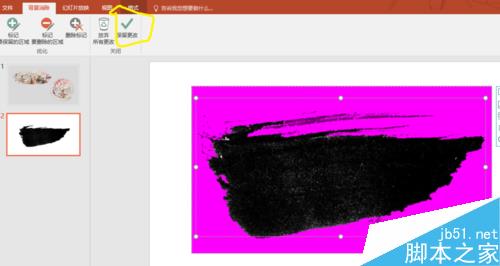
第二步就是素材的处理,把墨迹图片插入到PPT,点格式 — 删除背景 — 保留更改。
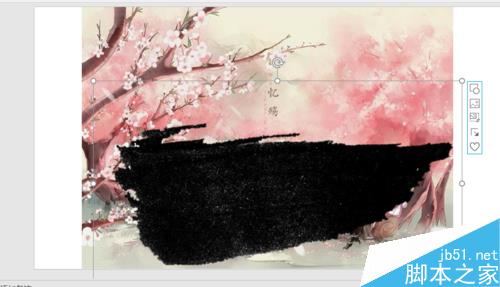
第三步,把背景图片和墨迹图片全部插入到PPT中,并拖拽调整墨迹至合适的位置大小。
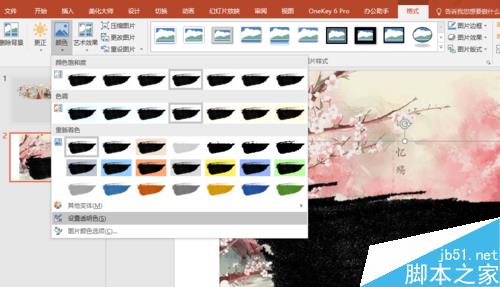
第四步,点墨迹图片 — 格式 — 颜色 — 设置透明色
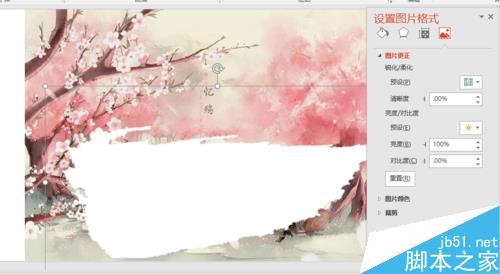
第五步,右键墨迹图片——设置图片格式——图片——图片更正——亮度调至100%
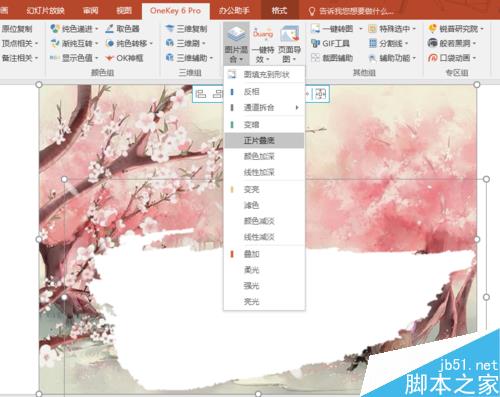
先点背景图片,再Ctrl点墨迹图片,OneKey 6 Pro — 图片混合 — 正片叠层
最后删除背景图片
注意事项
叠层时先点背景图片,再点墨迹图片
以上就是用PPT制作一个更好的墨迹效果方法介绍,操作很简单的,希望这篇文章能对大家有所帮助!
免责声明: 凡标注转载/编译字样内容并非本站原创,转载目的在于传递更多信息,并不代表本网赞同其观点和对其真实性负责。如果你觉得本文好,欢迎推荐给朋友阅读;本文链接: https://m.nndssk.com/rjwt/116811TgeRMY.html。猜你喜欢
最新应用







热门应用













