微信聊天记录中的图片、视频、文件怎么批量删除
番茄系统家园 · 2022-11-21 00:21:06
当我们的微信使用时间越来越久的时候,特别是一些好友或者微信群喜欢发各种图片或者表情图片,慢慢地就会占用了微信很多储存空间,自然而然就占用了手机不少内存。如果手机内存本来就不多,加上微信的缓存文件可能就要占用去不少空间,那么,定期清理微信聊天中的表情图片以及缓存文件,就显得非常重要了。怎么删除?有人就会通过聊天记录一个个去删,这也显得太麻烦,效率也太低了,那么怎么通过一键删除或者批量选择来删除聊天图片呢?这里以iOS系统的微信6.2版本为例子作介绍,其他型号以及版本,方法相类似。
微信聊天记录里图片、视频、文件怎么批量删除
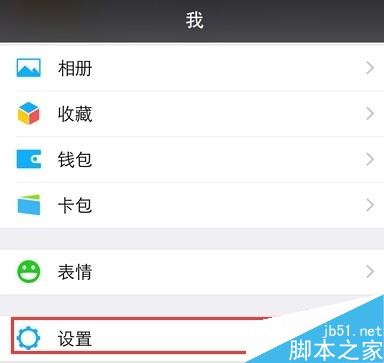
在手机上打开已经安装好的微信,登录进入到个人微信首页,点击页面右下角的我进行切换,然后选择设置栏目
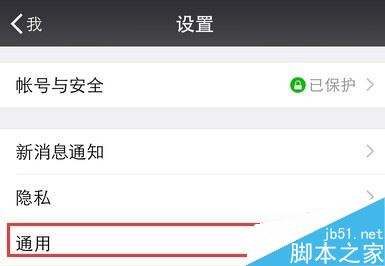
进入微信的设置页面,在页面底部找到通用选项,点击打开
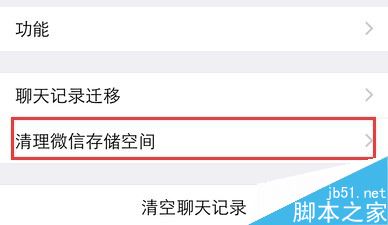
在打开的微信通用页面中,可以找到清理微信储存空间,点击进入
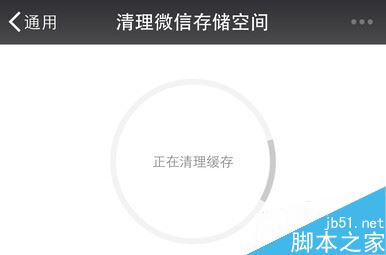
这时,系统将自动进入清理微信缓存文件,等待片刻
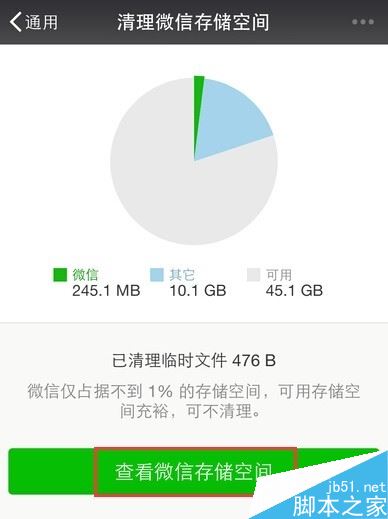
微信缓存文件清理完毕之后,我们点击下方的查看微信存储空间按钮,进入下一步操作
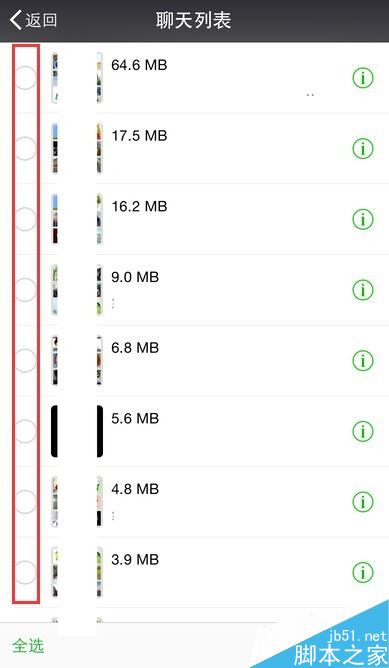
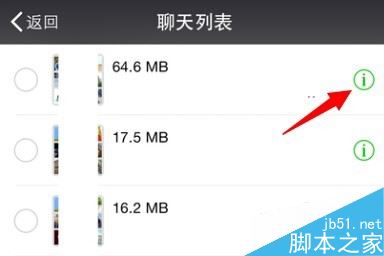
这时,进入微信的聊天列表,我们可以看到平时所聊天的各种微信群以及好友的表情图片、视频所占用的空间大小,根据自己的情况,依次选中想要删除的栏目
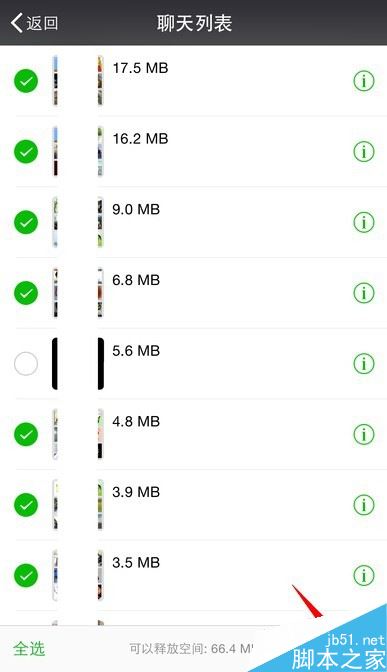
选择完成之后,直接点击右下角的删除按钮
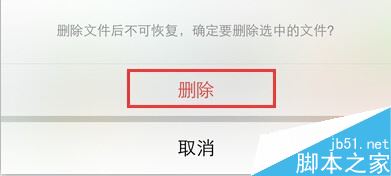
这时,系统提示是否删除所选中的聊天图片、视频、文件,确定的话直接删除即可

当然,我们有时候不可能把整个群或者好友的所有聊天图片、视频都删除掉,只想删除其中的部分文件,可以点击该好友或者微信群右侧的资料按钮
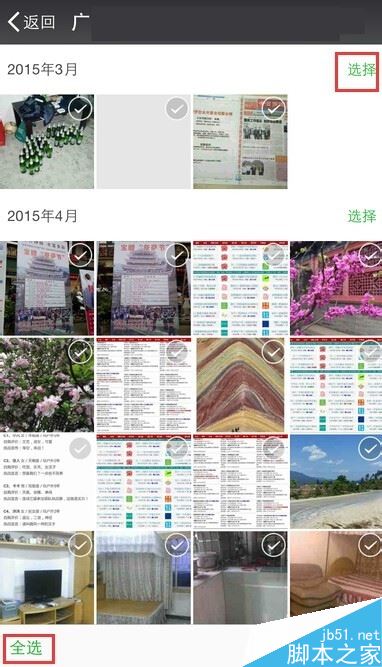
这时进入该好友或者微信群聊天的图片、视频以及文件列表页面,我们可以根据自己情况依次选中想要删除的文件,也可以点击左下角的全选
选中之后,我们再点击右下角的删除按钮即可
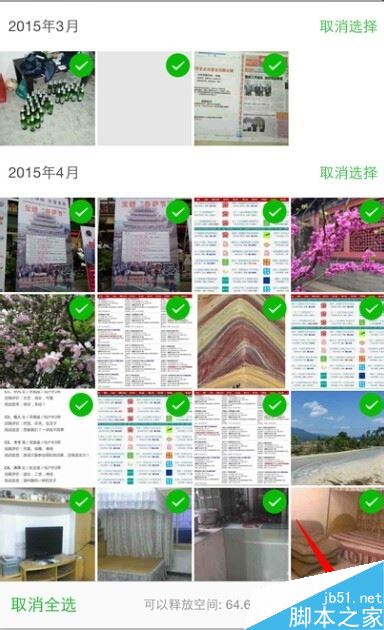
系统也一样会在页面下方弹出菜单栏,询问是否确定删除选中文件,直接点击删除就可以了