
Photoshop手机版怎么制作火焰效果?
番茄系统家园 · 2022-11-22 02:25:30
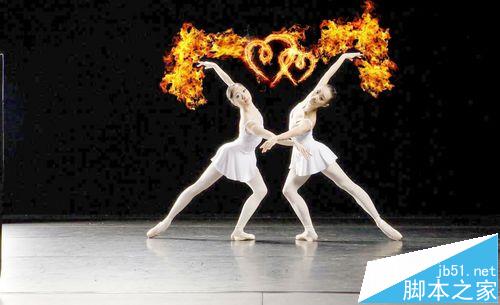
手机PS可以PS出各种各样的绚丽效果,小编就简单给大家介绍一下混合模式里的线性减淡怎么PS出比较绚丽的效果吧。
- 软件名称:
- Photoshop手机版 v1.3.7 安卓版
- 软件大小:
- 20.6MB
- 更新时间:
- 2016-04-16
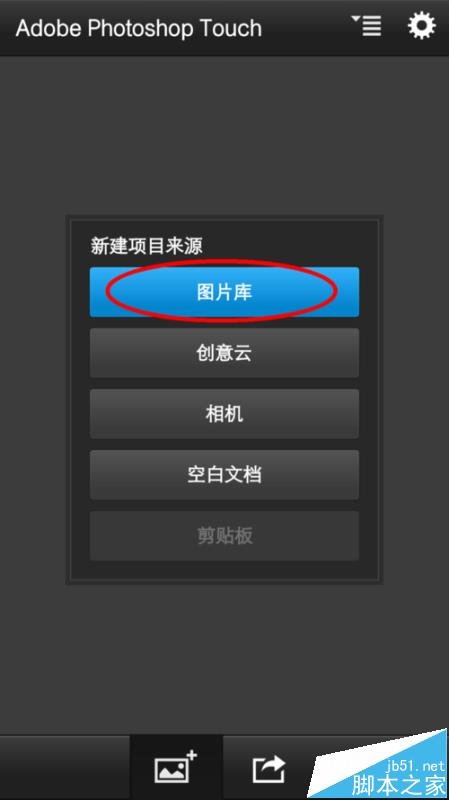
1、打开图片库,找到我们要处理的图片。这里的图片背景要用深色的,黑色的最好。
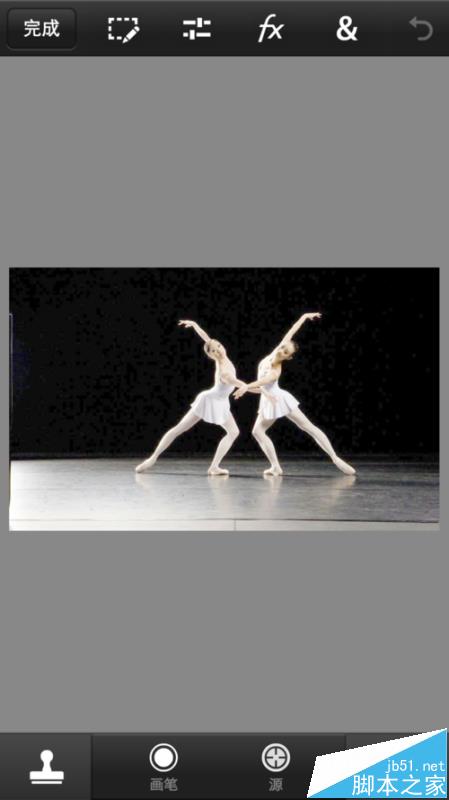
2、找到右下角的添加图层,再次打开图片库,找到准备好的素材图片。素材的背景也是黑色的最好。
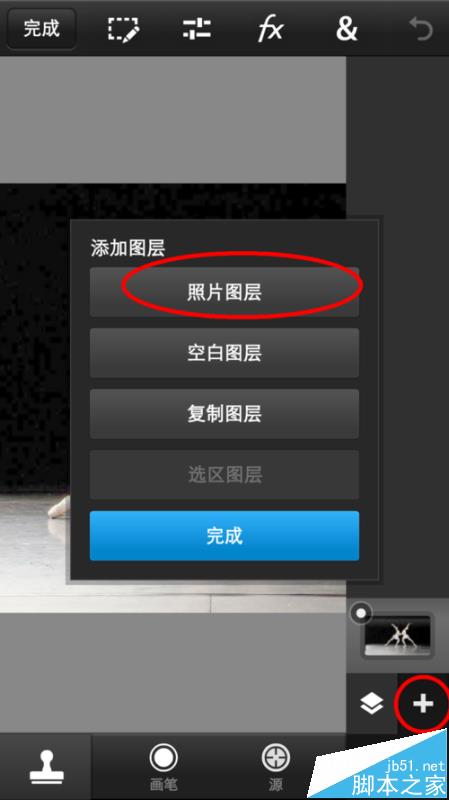
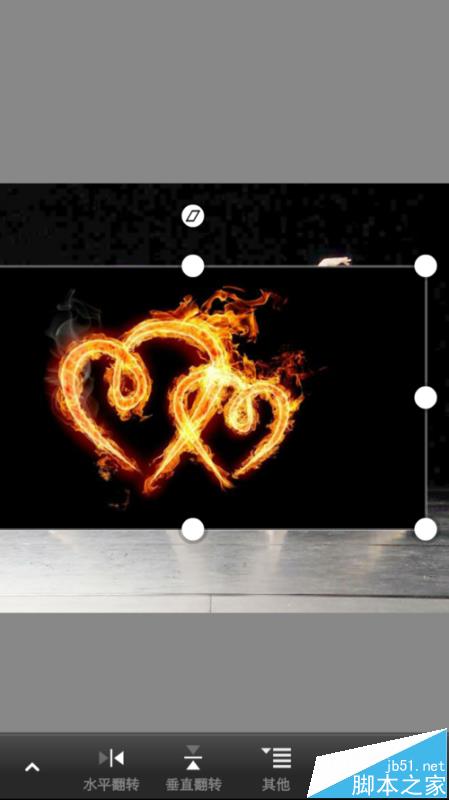
3、可以先将素材图片大概的调整到我们需要的大小与位置,不调整的话也可以。
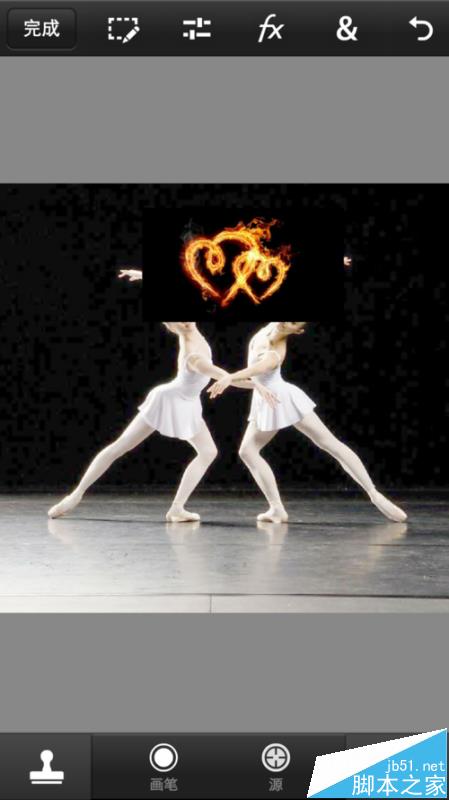
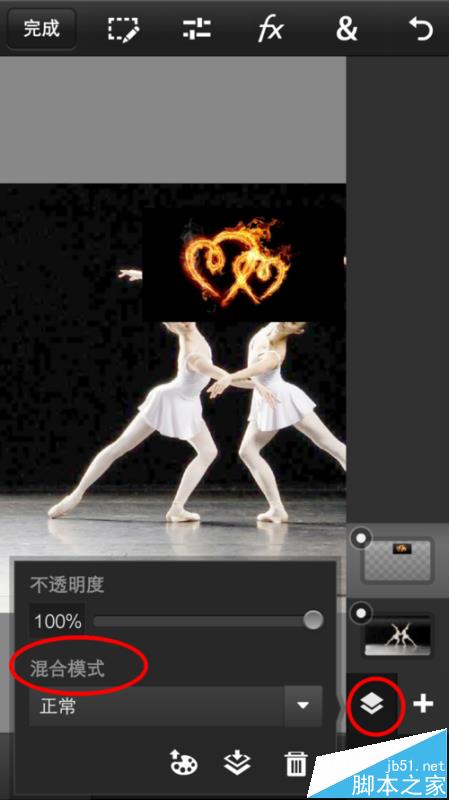
4、点开右下角的图层,可以看到混合模式,它默认的为正常。注意这里选择的是素材的图层。
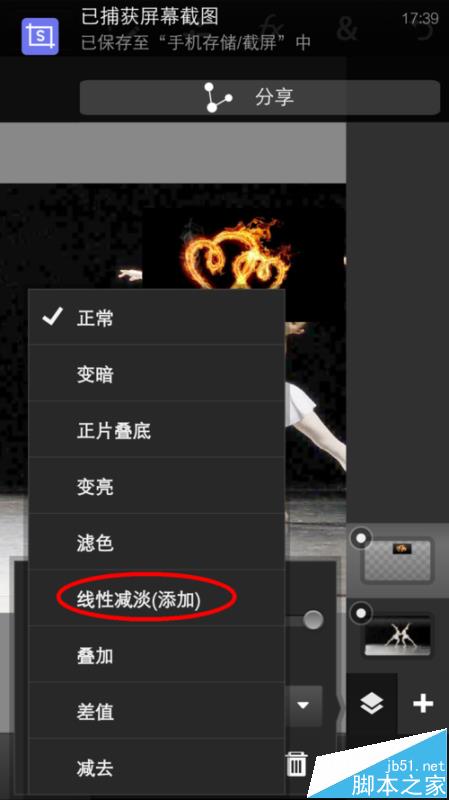
5、将混合模式改为线性减淡。可以看到素材图片的背景消失了。这时候可以利用变换对素材图片的位置大小进行进一步调整。
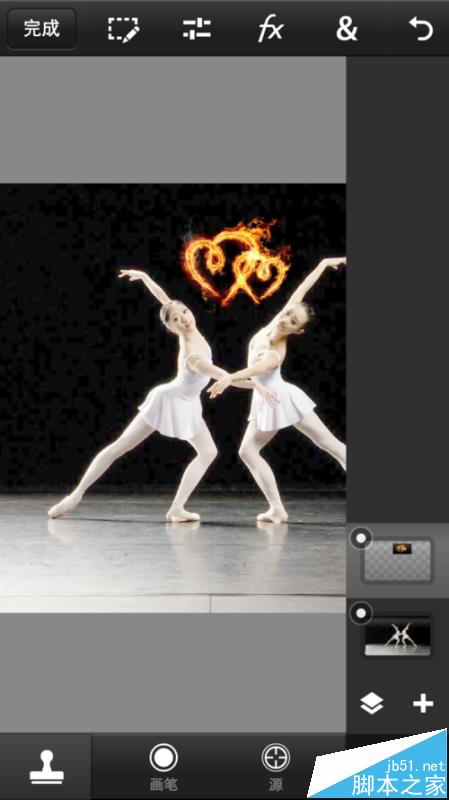
6、调整好以后接着在打开图层,导入新的素材。将新素材的图层的混合模式改为线性减淡。

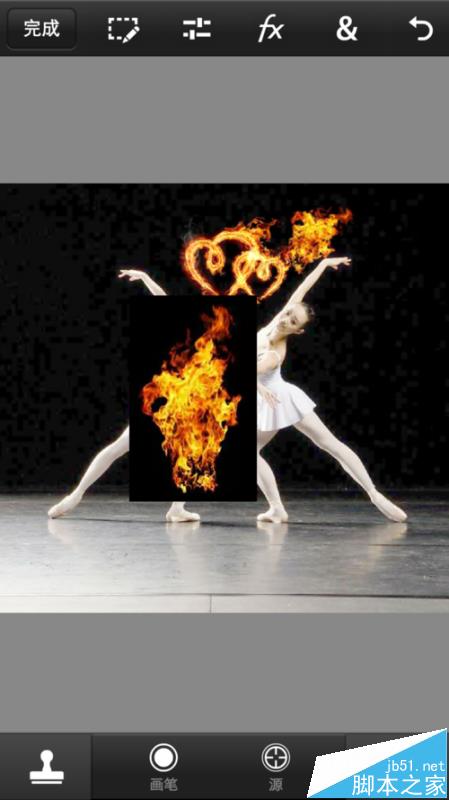
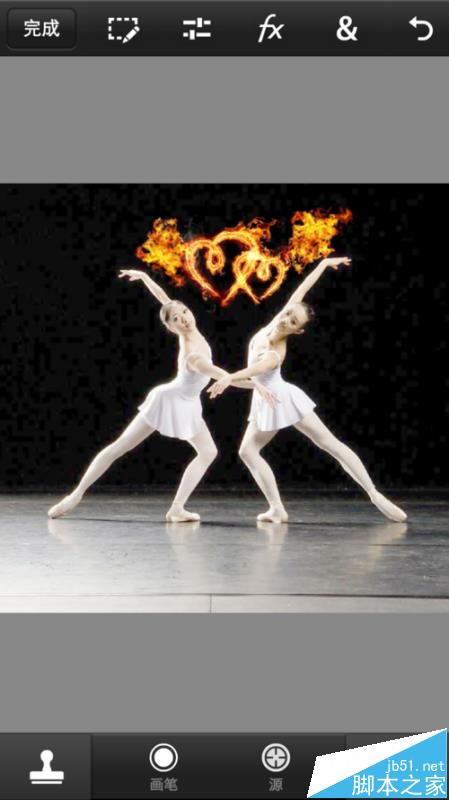
7、之后再次导入几个素材图片,图层的混合模式改为线性减淡,利用上栏工具栏里变换将所有素材调整到连在一起的样子。
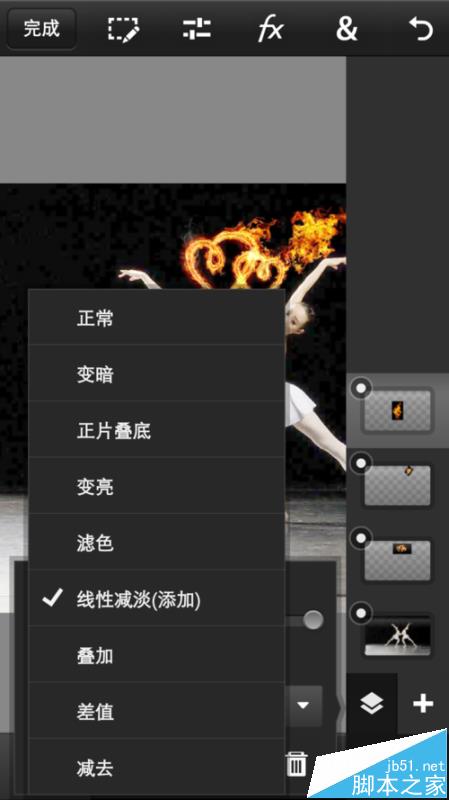
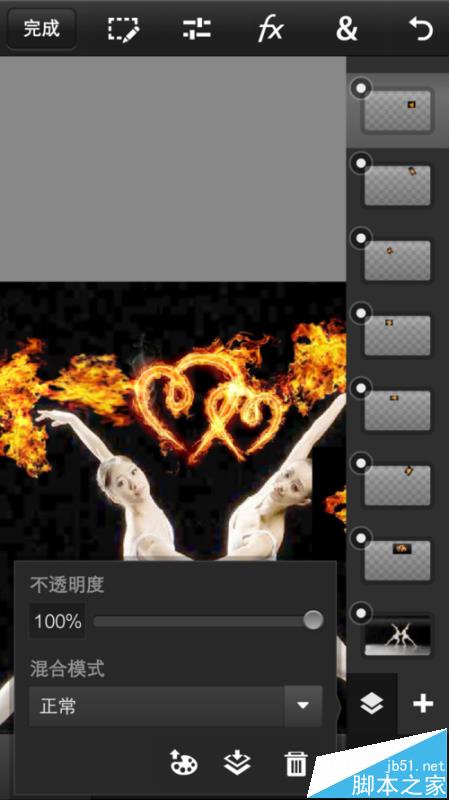
8、利用变换移动素材图片时,位置或者角度不好调整时注意使用其他里的像素轻移和像素锁来调整。
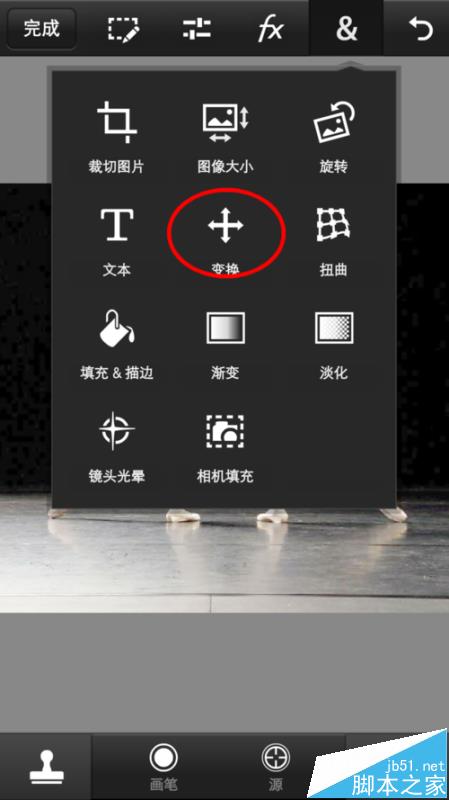
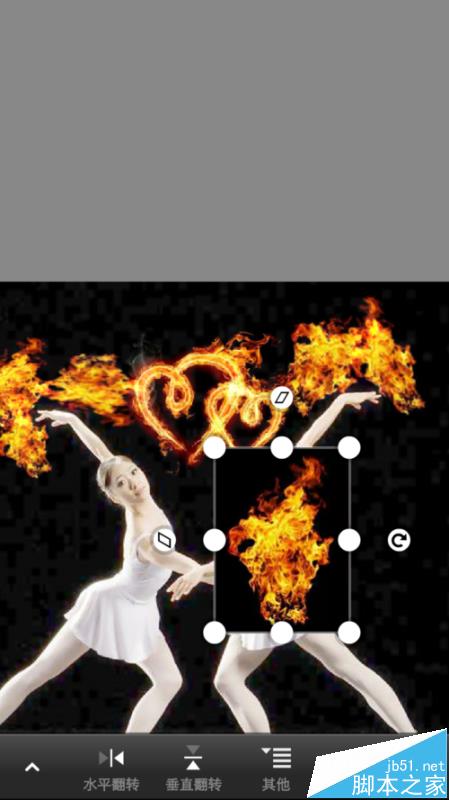
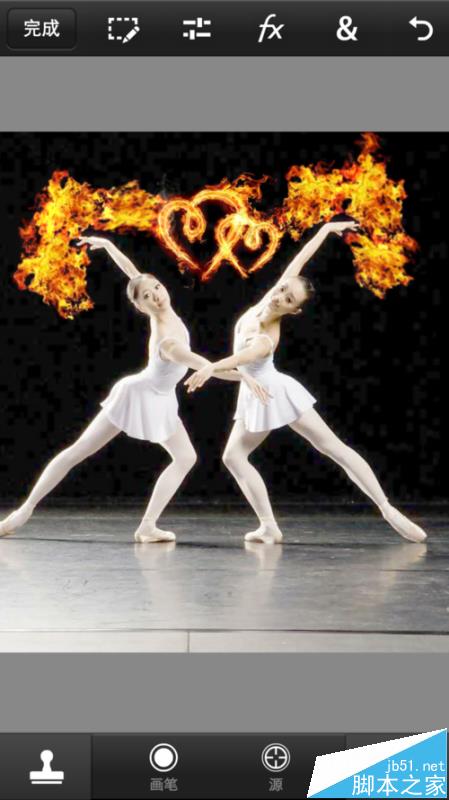
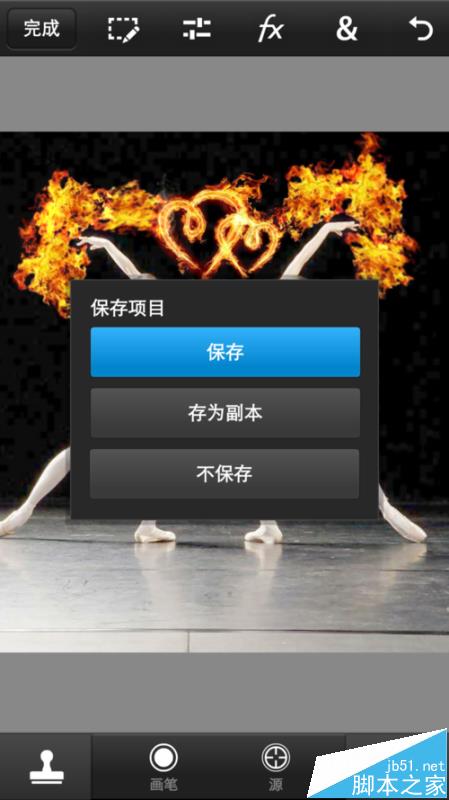
9、最后将图片处理到自己喜欢的样子后,将图片保存。
相关推荐:
免责声明: 凡标注转载/编译字样内容并非本站原创,转载目的在于传递更多信息,并不代表本网赞同其观点和对其真实性负责。如果你觉得本文好,欢迎推荐给朋友阅读;本文链接: https://m.nndssk.com/rjwt/113723jHIc5Z.html。
猜你喜欢
最新应用







热门应用













