
word2007在一张A4纸上怎么制作固定大小标签?
番茄系统家园 · 2022-12-21 06:52:16
如何使用word2007在一张A4纸上制作打印多个标签。今天小编就为大家详细介绍制作步骤,有需要的朋友可以参考本文!
- 软件名称:
- 微软Office Word、Excel、PowerPoint 2007 格式兼容包 4.0
- 软件大小:
- 37.1MB
- 更新时间:
- 2012-05-07
步骤
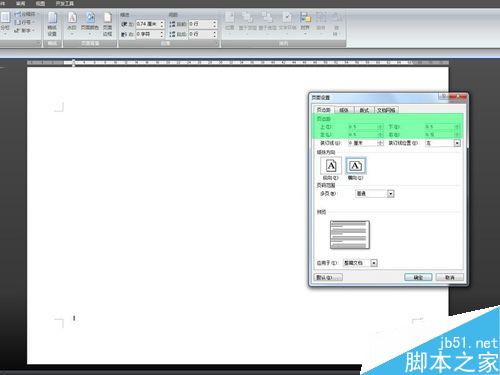
1、word2007中新建A4横向。
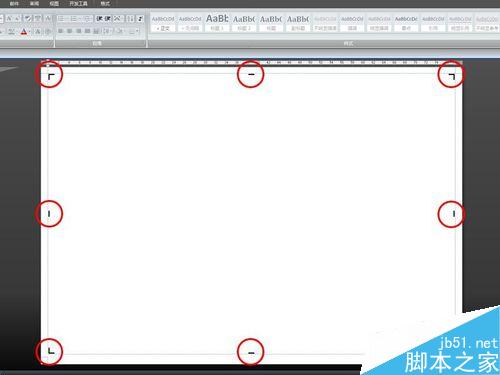
2、插入
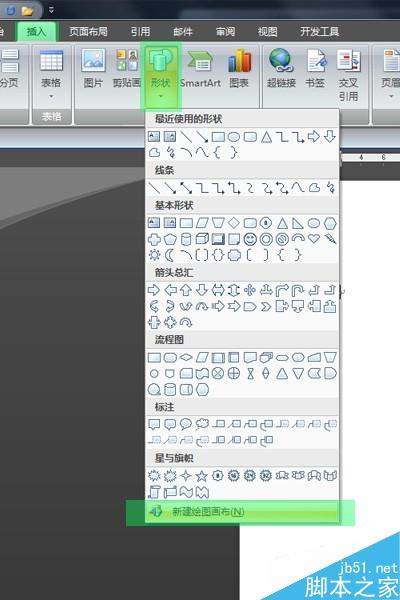
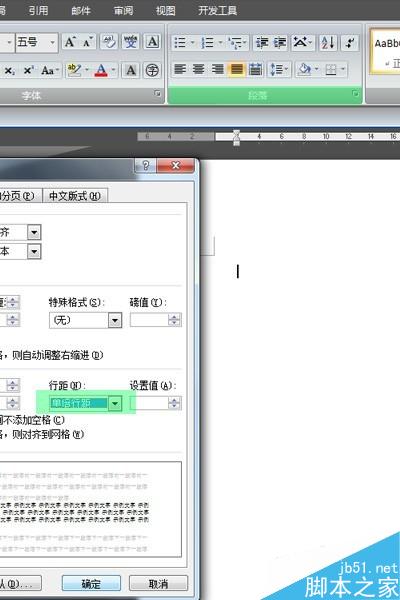
3、注意:如果绘图画布未能完全显示,请取消选择绘图画布,并设置段落为单倍行距。
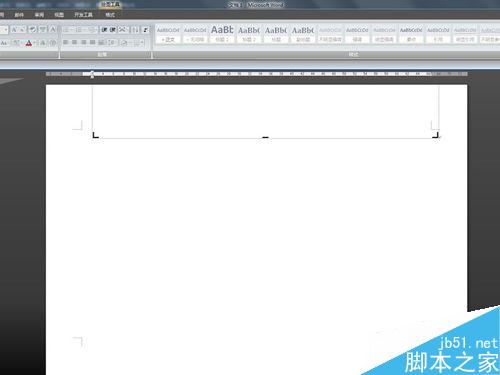
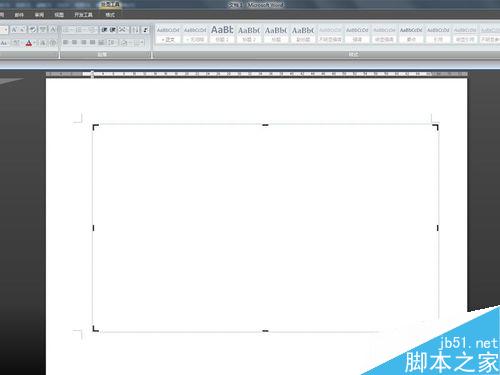
4、通过自定义页边距和拖拽绘图画布变换框的方式,将绘图画布放大。
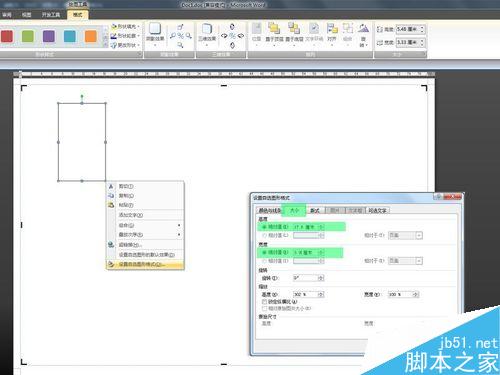
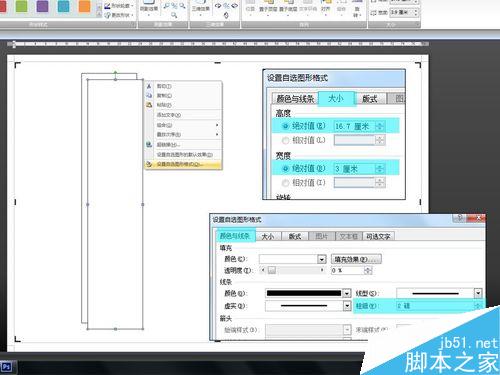
1、在绘图画布中随意画一个矩形,然后右键单击。
2、设置自选图形格式
3、大小选项卡下,按需求设定绝对值高宽度。
我要做的是档案盒标签,高度17.6cm,宽3.9cm
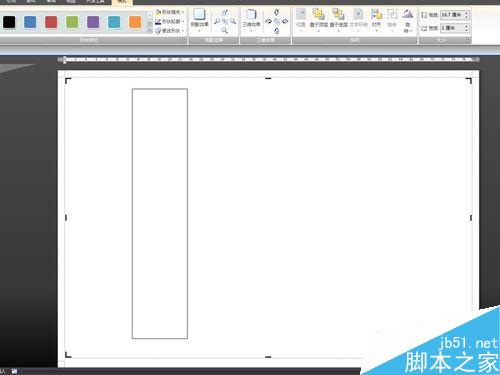
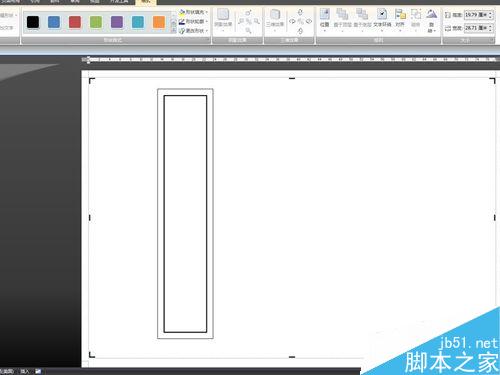
1、选中刚才创建的矩形,Ctrl+C复制,Ctrl+V粘贴。
2、在粘贴出来的矩形上右键单击,设置自选图形格式。
3、大小选项卡设定绝对值:高16.7,宽3,比之前的矩形小一圈即可。
4、颜色与线条选项卡设定线条粗细为:2磅。
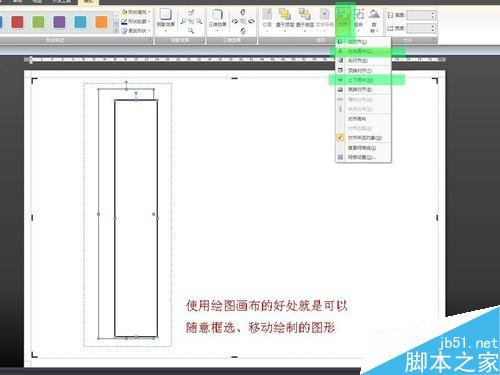
5、在绘图画布上框选这两个矩形,格式
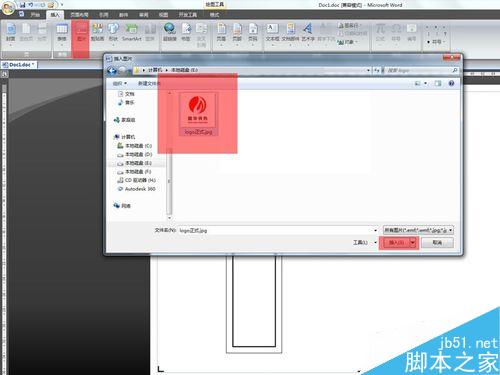
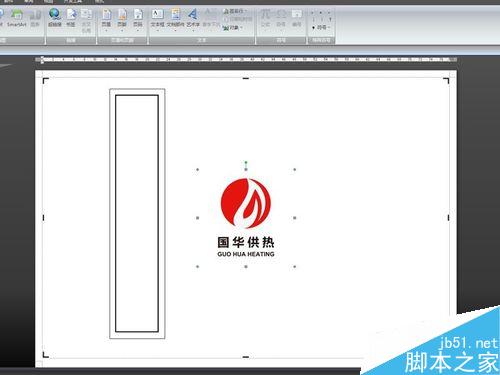
1、插入logo图片。
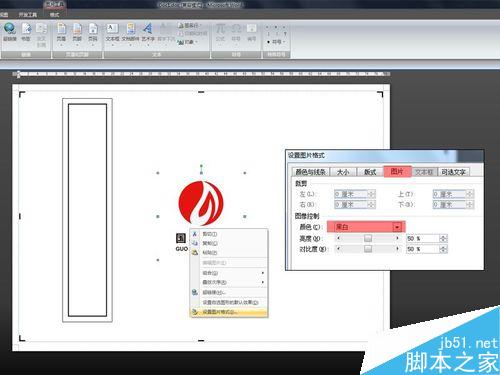
2、彩色logo图片变黑白。
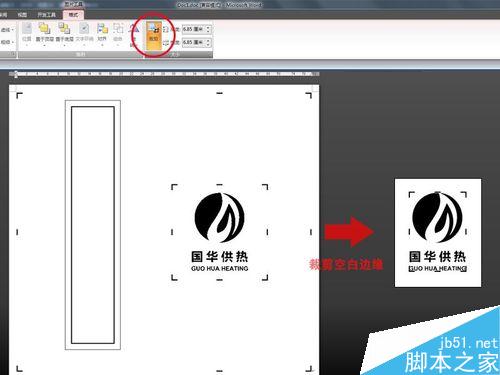
3、裁剪logo图片空白边缘。
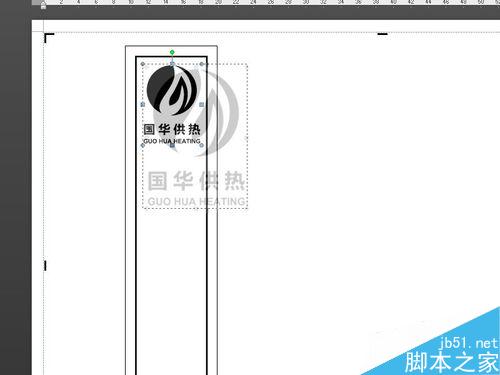
4、缩放logo图片到适当位置。
5、 在适当位置绘制两个矩形,起到分割区域和美化标签版式的作用。
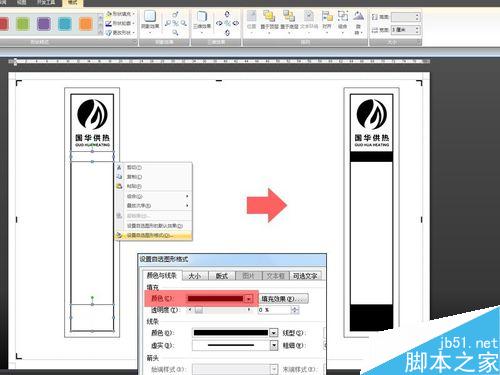
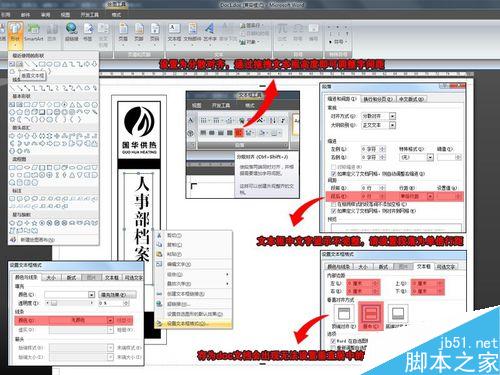
1、在标签中间区域绘制垂直文本框。
2、右键
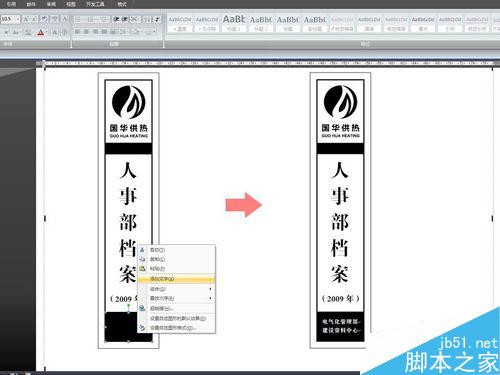
2、添加相关文字,设置字体、字号、分散对齐。
用同样的方式添加相关文字。
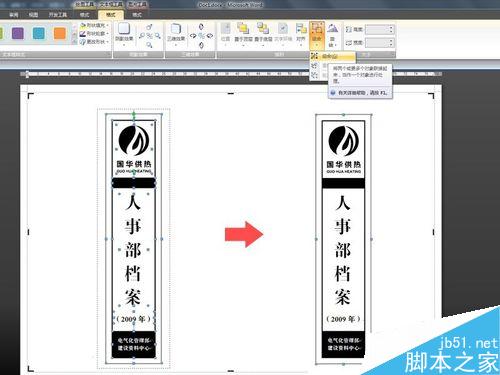
框选制作好的标签,进行组合。
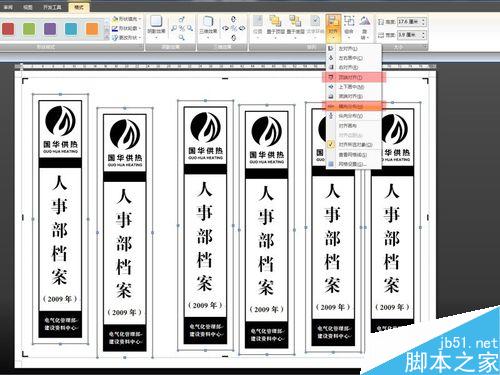
1、将组合好的标签,通过Ctrl+C复制,Ctrl+V粘贴,多复制几份。
2、全部框选,进行横向分布和顶端对齐。
3、对部份文字更改后,即可进行打印了!(谢谢观看)
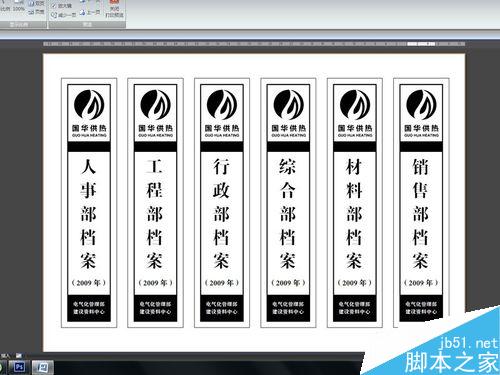
以上就是word2007在一张A4纸上怎么制作固定大小标签方法介绍,操作并不是很难,只要大家按照上面步骤进行操作即可,希望能对大家有所帮助!
相关阅读:
免责声明: 凡标注转载/编译字样内容并非本站原创,转载目的在于传递更多信息,并不代表本网赞同其观点和对其真实性负责。如果你觉得本文好,欢迎推荐给朋友阅读;本文链接: https://m.nndssk.com/rjwt/1114319QrAv1.html。



















